
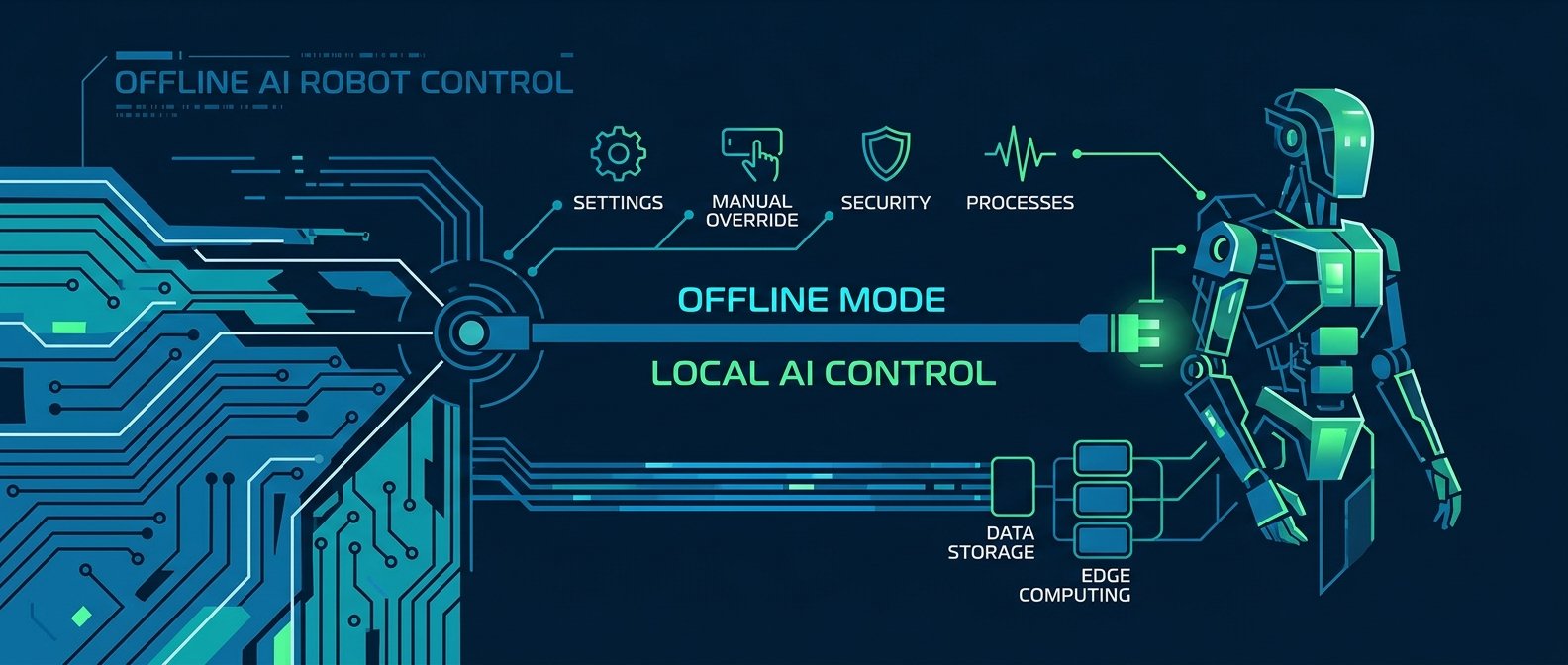
📌 本文重點
- 只用瀏覽器即可完全離線跑 Gemma 4
- 結合 WebSerial 可直接控制機器人與 IoT
- 純前端即可實作迷你 AI agent 控制硬體
不想把資料丟雲端、又想用 LLM 控機器人?Gemma 4 + Transformers.js + WebGPU 讓你只靠瀏覽器就能離線跑模型、還能直接控制硬體。
參考實作影片:Gemma 4 fully offline + WebGPU + Reachy Mini(Reddit)
https://www.reddit.com/r/LocalLLaMA/comments/1ta9mmd/gemma_4_running_fully_offline_on_webgpu_with/
核心功能:一台電腦 + 一個瀏覽器就夠
1. 完全離線的瀏覽器 LLM
這套組合的核心是:
- Gemma 4:Google 開源 LLM 系列,支援多種量化格式(
GGUF/ONNX/JS)。 - Transformers.js:在瀏覽器裡跑 Hugging Face 模型的 JavaScript 函式庫。
- WebGPU:用你電腦的顯示卡在「前端」跑推理,不用後端伺服器。
你可以做的事:
- 在本機開啟支援 WebGPU 的瀏覽器(Chrome / Edge / Brave)。
- 把公司文件、程式碼丟進前端頁面,讓 Gemma 4 在本機推理,不經過任何外部 API。
實際效果:隱私資料留在電腦裡,沒有雲端 API log,也不需要申請 OpenAI Key 或部署後端。
💡 關鍵: 只要一台支援 WebGPU 的電腦與瀏覽器,就能完成完全離線、無雲端依賴的 LLM 推理與控制。
2. 透過 WebSerial 控制機器人 / IoT
Reddit 的 demo 裡,用 Transformers.js 跑 Gemma 4,搭配 WebSerial API 直接控制 Reachy Mini 機器人。
流程概念:
- 使用者在瀏覽器輸入:「向右揮手打招呼」。
- Gemma 4 把自然語言轉成一段控制指令(例如 JSON 或簡單 DSL)。
- JavaScript 把指令透過 WebSerial 傳給機器人控制板(例如 Arduino / microcontroller)。
你可以照做的行動:
- 先用 Arduino + USB 線,把一顆 LED 或伺服馬達接到電腦。
- 寫個簡單的序列通訊協議,像:
LED_ON、LED_OFF、SERVO:45。 - 在網頁裡用 JavaScript:
js

  const port = await navigator.serial.requestPort();

  await port.open({ baudRate: 115200 });

  // 把 LLM 產生的指令寫進 serial
先從「LLM 控燈」,再慢慢升級到「LLM 控機器人手臂」。
3. 純前端的迷你 AI Agent
有了本地 LLM + WebSerial,你可以在瀏覽器裡做一個小型 AI agent。
- 理解任務:使用者輸入「每 10 分鐘幫我量一次溫度」。
- 規劃步驟:Gemma 4 產生一段 JSON 計畫,例如:
json

  {

    "action": "loop",

    "interval": 600,

    "task": "read_temp"

  }
- 執行控制:前端 JS 解析 JSON,呼叫對應的 serial 指令。
可以做的練習:
- 先讓 LLM 只輸出固定格式 JSON(用 system prompt 約束)。
- 前端寫一個 parser,檢查 JSON 格式合法才發送給硬體。
- 加上「模擬模式」(不連接硬體),先在 console 測試 agent 邏輯。
適合誰用?三種場景舉例
1. 教學場景:高中 / 大學生的 AI + 機器人課
- 不用架伺服器,電腦教室只要能開 Chrome。
- 學生可以:
- 改 prompt 看機器人動作改變。
- 寫自己的小指令語言(例如
MOVE LEFT 10)。 - 觀察 LLM 如何把自然語言轉成這套語言。
行動建議:
- 用一台 Reachy Mini 或任何 Arduino 小車當教材。
- 提供學生一個預先寫好的 HTML + JS 專案,只讓他們改 prompt 和指令 mapping。
2. 實驗場景:研究邊緣運算 / 隱私的工程師
- 需要在醫療、工廠、或無網路環境下跑 LLM。
- 想測試「模型就在裝置上」的延遲和可靠性。
行動建議:
- 把現有的 Python LLM pipeline,拆成:
- 前端:
Transformers.js+ WebGPU 跑推理。 - 後端(選配):只收集匿名統計,不傳原始輸入。
- 對比雲端 API 與本地推理在速度、穩定度上的差異。
💡 關鍵: 在醫療或工廠等高隱私、高可靠場景,本地 LLM 能在不傳輸原始資料的情況下提供近乎即時的推理與控制。
3. 家用場景:DIY 簡易家電自動化
- 例如:
- 「用自然語言控制窗簾、風扇」
- 「讓 LLM 幫你排家中設備的定時腳本」
行動建議:
- 先用 USB 連接一塊 ESP32 / Arduino 開發板,只控制一顆繼電器或 LED。
- 設計簡單語句:
- 「晚上 10 點關燈」→ 轉成
SCHEDULE:22:00:OFF。 - 用 LLM 把上面這種語句自動產生,再由 JS 解讀和排程。
怎麼開始:從開啟 WebGPU 到控制第一顆 LED
步驟一:開啟瀏覽器 WebGPU
以 Chrome 為例:
- 更新到最新版(至少 120 以上會較穩定)。
- 在網址列輸入
chrome://flags。 - 搜尋「WebGPU」,啟用:
WebGPU(或Unsafe WebGPU視版本而定)。- 重新啟動瀏覽器。
行動檢查:
- 開啟 https://webgpureport.org/ 確認 WebGPU 是否啟用。
步驟二:從 Hugging Face 抓 Gemma 4 模型
常見三種格式:
| 格式 | 名稱示例 | 特點 | 適合誰 |
|---|---|---|---|
| GGUF | gemma-4b-it-q4_0.gguf |
量化後較小,適合 CPU/GPU 混合 | 已熟悉 ggml / llama.cpp 生態的人 |
| ONNX | gemma-4b-it.onnx |
通用,很多推理引擎支援 | 想跨平台跑推理的開發者 |
| JS | Transformers.js 專用權重 | 直接在瀏覽器載入 | 前端工程師、想快速起跑的人 |
操作建議:
- 到 Hugging Face 搜尋「Gemma 4」模型庫(例如
google/gemma-2-2b-it,實際名稱依官方更新為準)。 - 找到有
transformers.js或onnx標籤的 repo。 - 把權重檔放在自己的靜態網站(或本機 dev server)供前端載入。
Transformers.js 官方文件:
https://huggingface.co/docs/transformers.js💡 關鍵: 透過
Transformers.js專用權重,可直接在瀏覽器載入 Gemma 4,省去自建推理後端的成本與複雜度。
步驟三:在瀏覽器跑起簡單 Chatbot
最低限度的前端結構:
<script type="module">
  import { pipeline } from '@xenova/transformers';

  const chat = await pipeline('text-generation', 'path/to/gemma4/model');

  async function ask(prompt) {
    const out = await chat(prompt, { max_new_tokens: 128 });
    console.log(out[0].generated_text);
  }

  ask('你現在是一個 Arduino 助理,請用 JSON 說明如何讓 LED 閃爍。');
</script>
行動建議:
- 先在 console 裡確認模型可以正常回答,再加上簡單的
<textarea>+<button>當聊天介面。
步驟四:把 Chatbot 接到 WebSerial(Arduino)
- Arduino 端草稿:
“`cpp
void setup() {
Serial.begin(115200);
pinMode(13, OUTPUT);
}
void loop() {
if (Serial.available()) {
String cmd = Serial.readStringUntil(‘\n’);
if (cmd == “LED_ON”) digitalWrite(13, HIGH);
if (cmd == “LED_OFF”) digitalWrite(13, LOW);
}
}
“`
- 前端 WebSerial + LLM:
“`js
async function connectSerial() {
const port = await navigator.serial.requestPort();
await port.open({ baudRate: 115200 });
const writer = port.writable.getWriter();
return writer;
}
async function sendCommandFromLLM(userText, writer) {
const response = await chat(使用者的指令:${userText});
請只回應一行指令,LED_ON 或 LED_OFF
const cmd = response[0].generated_text.trim();
await writer.write(new TextEncoder().encode(cmd + ‘\n’));
}
“`
-
實際試用:
-
在頁面輸入「開燈」→ LLM 產生
LED_ON→ 燈亮。 - 在頁面輸入「關燈」→ LLM 產生
LED_OFF→ 燈熄。
這就是從「純前端 LLM」到「瀏覽器裡的迷你 AI agent」的第一步。
小結:從簡單控制開始,一步步加功能
建議的練習路線:
- 第一階段:在瀏覽器跑起 Gemma 4 chatbot,確認 WebGPU 正常。
- 第二階段:用 WebSerial 控制一顆 LED 或一個伺服馬達,先用固定按鈕測試。
- 第三階段:讓 LLM 產生中介指令(JSON 或簡單 DSL),由 JS 驗證後再送給硬體。
- 第四階段:加入簡單記憶和排程,做出「瀏覽器內的小型 AI agent」。
只要一台支援 WebGPU 的電腦、一顆開發板,就能在客廳或教室裡體驗「完全離線的 LLM 控機器人」。
🚀 你現在可以做的事
- 到 Hugging Face 下載一個支援
Transformers.js的 Gemma 4 模型,放到本機靜態伺服器測試載入- 依文中示例寫一個最簡單的前端 Chatbot,確認在你的瀏覽器上能透過 WebGPU 正常推理
- 準備一塊 Arduino 或 ESP32,照示例建立
LED_ON/LED_OFF協議,實作第一個「LLM 控燈」實驗
發佈留言