
📌 本文重點
- 一句話就能打樣可控的 10–15 秒 AI 影片
- 善用擴展與首尾插值建立穩定風格
- 透過 API 控制解析度比例,做成可重複影片製程
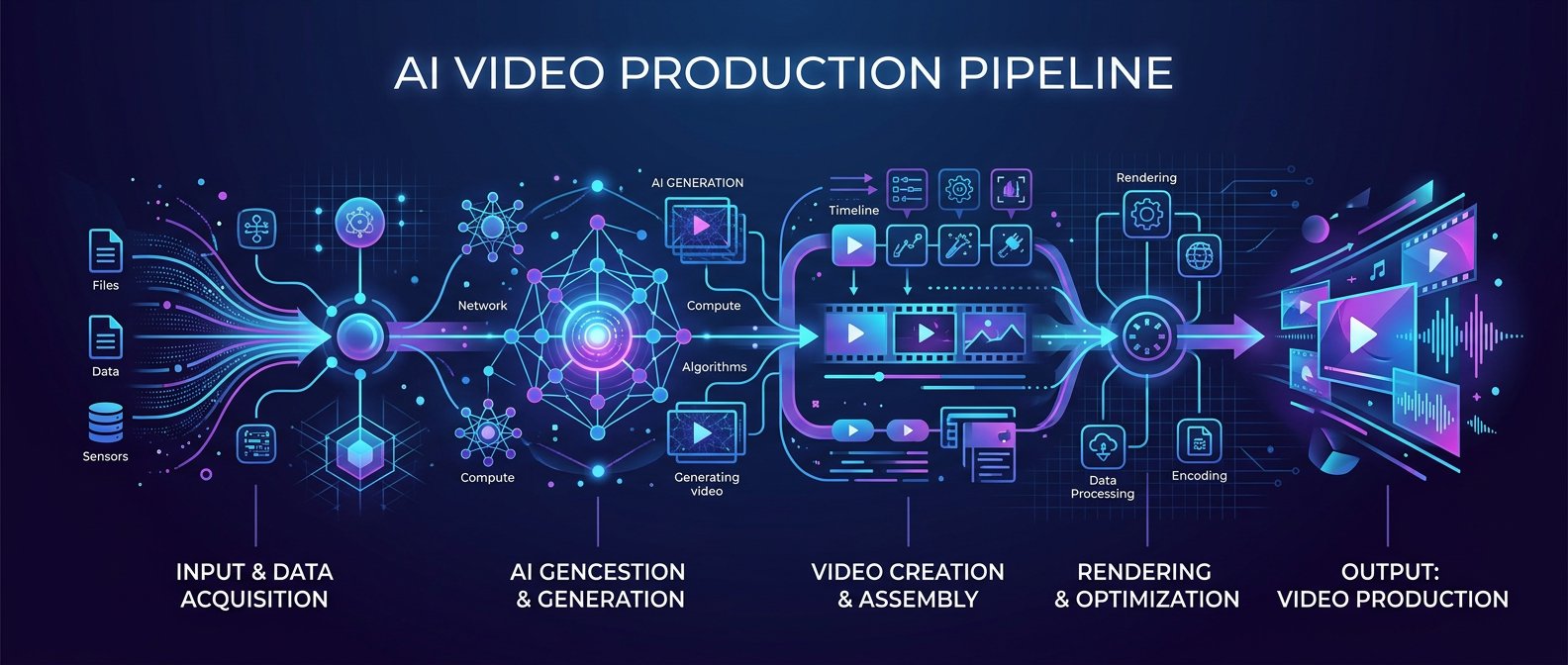
用一句話就能先打樣一支 10–15 秒影片,然後再按需求擴展、插值、調解析度,這就是 Gemini Omni Flash 要解決的問題:把「AI 影片靈感」變成「可控、可重複的影片製程」。
參考原文:Gemini Omni Flash Video Workflow: Build AI Video Features Developers Can Trust
核心功能:從一句話到可控影片製程
以下三個能力,是你真正會用到、也最影響結果穩定度的部分。
💡 關鍵: 用一句話先打樣短片,再透過擴展與插值控節奏與風格,比反覆重抽影片穩定許多。
1. 影片擴展:把好片段「接長」成完整故事
概念很簡單:先用一句話生成一個短片,覺得某段畫面不錯,就用這段當起點,往前、往後延伸。
你可以這樣用:
- 先生成一支 8–10 秒品牌主畫面(Logo、主色、產品出現)。
- 把這段丟回 Gemini Omni Flash,指定「沿著同一風格、延伸 5 秒的收尾」。
- 把前後片段接起來,變成 15 秒完整版本。
這種「先打樣、再擴展」的做法,比一直重抽新影片更容易控風格和節奏。
💡 關鍵: 先用 8–10 秒打樣,再延伸到 15 秒,可以在不重做的前提下,把「試片」變成「成片」。
2. 首尾插值:中間動畫由模型補完
首尾插值(interpolation)就是:
- 給模型起始畫面(例如 Logo 靜態圖)
- 再給結尾畫面(例如產品畫面)
- 讓 Gemini Omni Flash自動生出中間的過場動畫
實際操作思路:
- 準備兩張高解析度圖片:開頭 Logo / 結尾產品。
- 在 prompt 裡明確寫出動畫感:
- 「從純白底的 Logo 緩慢 zoom out,轉場到桌面上的實體產品,整體風格乾淨、商業感。」
- 把兩張圖當作 input,讓模型生成首尾中間的連續運鏡。
你不用自己剪轉場,模型會幫你把「Logo → 產品」變成流暢動畫,適合片頭片尾、品牌揭示等場景。
3. 解析度與時長控制:給後期與上架用的參數
過去很多 AI 影片工具,只能選「短 / 中 / 長」,真正上架時卻常遇到:解析度不夠、比例不對、影片秒數超過平台限制。
Gemini Omni Flash 的 API 可以讓你控制:
- 解析度:常見如 720p、1080p
- 畫面比例:16:9(YouTube)、9:16(Reels / Shorts)、1:1…
- 時長:例如鎖在 10–15 秒,以符合廣告版位
實務建議:
- 先在 prompt 裡寫清「適合 Instagram Reels 的直式影片,約 12 秒」。
- 再用 API 參數鎖解析度與比例,讓每次生成結果可重複、方便直接上架或剪輯。
💡 關鍵: 先在 prompt 鎖「約 10–15 秒」與平台比例,再用 API 精準設定,能大幅減少重新輸出與裁切的時間。
適合誰用?三個典型場景
1. 品牌短片快速打樣
使用情境:
- 你是行銷或設計,想快速做出 2–3 個風格方向給客戶看。
可行流程:
- 用一句話 prompt 生成第一版 10 秒品牌影片:
- 「深藍主色、科技感線條,展示 B2B SaaS 產品的介面與數據儀表板。」
- 將喜歡的片段用「影片擴展」延伸成 15 秒。
- 修改 prompt 中的品牌色、場景(辦公室、工廠、咖啡廳),快速產出不同版本。
你不需要一次就做完「最終版」,先用 Gemini Omni Flash 做風格選擇,再交給剪輯師細修即可。
2. 教學動畫與簡單操作示範
使用情境:
- 你是內訓講師、產品 PM、線上課講師,需要大量短教學影片。
做法示例:
- 文案先寫好步驟(3–5 個重點),在 prompt 裡變成敘事:
- 「製作 12 秒教學動畫,解釋如何正確佩戴 N95 口罩,以簡單 2D 插畫呈現,淡色背景,畫面中用大字幕標出每一步。」
- 持續用同一套 prompt 結構,只改關鍵內容(產品、流程),就能穩定生成成套教學動畫。
3. 自媒體片頭片尾生成
使用情境:
- YouTuber、Podcaster、IG 創作者,需要有辨識度的片頭片尾,但不想每次都找設計外包。
典型用法:
- 準備 Logo 與代表色,寫一個專用片頭 prompt:
- 「為科技評論頻道設計 8 秒片頭,黑底、電路板線條,Logo 從中央淡入,最後停在右上角,留出左側文字空間。」
- 用首尾插值:起始畫面是黑底無 Logo,結尾畫面是帶 Logo 的版型,讓模型生成中間運鏡。
- 把這支片頭固定下來,日後影片剪輯直接套用即可。
怎麼開始:從免費帳號到第一支 10–15 秒影片
下面是實際可以照做的步驟,從零到第一支影片。
步驟一:申請 Google AI / Vertex 帳號
- 到 Google AI Studio 用 Google 帳號登入。
- 在個人專案中選擇使用 Gemini Omni Flash(若有地區限制,可能需要改用 Google Cloud / Vertex AI)。
- 若要走企業路線與更細的配額控管,進入 Vertex AI 建立專案。
提醒:Gemini 目前在多數地區提供一定免費額度,適合先做打樣與測試。
步驟二:建立專案與 API Key
在 Google Cloud / Vertex AI:
- 建立新專案(如:
omni-flash-video-demo)。 - 啟用 Vertex AI API。
- 在「API & Services → Credentials」建立 API key,妥善保存。
行動建議:
- 用一個「專門給 AI 測試」的專案,與正式產品專案分開,方便之後記帳與配額管理。
步驟三:用官方 SDK 寫出第一支 10–15 秒影片
以下以 Node.js 為例,示範一支最小可行程式:
npm init -y
npm install @google-cloud/vertexai
// index.js
import { VertexAI } from "@google-cloud/vertexai";

const projectId = "YOUR_PROJECT_ID";
const location = "us-central1"; // 依照你的專案地區

const vertexAI = new VertexAI({ project: projectId, location });
const model = vertexAI.getGenerativeModel({
  model: "gemini-1.5-flash-video", // 依官方最新命名調整
});

async function main() {
  const prompt = `
    生成一支約 12 秒的直式影片,
    風格為簡潔 2D 插畫,
    呈現一位上班族在手機上查看任務清單,
    畫面節奏舒緩,適合作為生產力 App 廣告背景。
  `;

  const result = await model.generateContent({
    contents: [{ role: "user", parts: [{ text: prompt }] }],
    // 伺服端參數,實際名稱需依官方文件更新
    generationConfig: {
      aspectRatio: "9:16",
      durationSeconds: 12,
      resolution: "1080x1920",
    },
  });

  // 取回影片二進位資料並存成檔案(示意)
  const videoBytes = result?.response?.candidates?.[0]?.content?.parts?.[0]?.inlineData?.data;
  require("fs").writeFileSync("output.mp4", Buffer.from(videoBytes, "base64"));

  console.log("影片已輸出為 output.mp4");
}

main().catch(console.error);
實際欄位名稱請以官方 SDK 文件為準,這裡重點在「用 prompt +
generationConfig控制影片」。
你可以立刻做的事:
- 把 prompt 改成你的產品或頻道描述,測試第一支影片。
- 調整
aspectRatio和durationSeconds,試出適合你平台的版型。
步驟四:設計可重複的 Prompt 與影片參數
為了讓結果穩定、可重複,把 prompt 寫成「模板」,每次只改關鍵資訊:
範例模板:
為【{頻道或產品名稱}】生成約 {秒數} 秒的【{直式 / 橫式}】影片,
主色調為【{顏色或品牌色}】,風格為【{寫實 / 2D 插畫 / 3D 等}】,
畫面中呈現【{核心場景}】,節奏【{舒緩 / 俐落 / 充滿動感}】,
適合作為【{片頭 / 片尾 / 廣告背景 / 教學動畫}】使用。
實際操作建議:
- 固定幾件事:
- 影片長度(10、12、15 秒)
- 畫面比例(16:9、9:16)
- 敘事結構(開頭引入 → 中段展示 → 收尾停留)
- 每次生成只改:品牌名、場景、顏色,這樣風格會比較一致。
小結:先用免費額度搭建你自己的「影片生產線」
Gemini Omni Flash 的價值不只是「看起來很會生成」,而是它把影片擴展、首尾插值、解析度控制整合成一套可管控的工作流程,讓你可以從一句 prompt 出發,逐步搭建自己的影片生產線。
你可以從今天開始:
- 開通 Google AI / Vertex 帳號、建立專案與 API key。
- 用官方 SDK 跑出第一支 10–15 秒影片。
- 把 prompt 和參數整理成模板,嘗試品牌短片、教學動畫、自媒體片頭片尾三種場景。
當你能穩定復用同一套模板生成影片,Gemini Omni Flash 就不只是「好玩」,而是真正融入你的內容製程。
🚀 你現在可以做的事
- 先到 Google AI Studio 或 Vertex AI 建立專案並申請一組可用的 API key
- 依照文中的 Node.js 範例,跑出第一支約 10–15 秒、符合你平台比例的測試影片
- 把你的品牌或頻道需求套進「影片模板 prompt」,試做品牌短片、教學動畫或固定片頭片尾
發佈留言