標籤: Gemini Omni Flash

  • Gemini Omni Flash 免費影片生產線實戰

    Gemini Omni Flash 免費影片生產線實戰

    📌 本文重點

    • 一句話就能打樣可控的 10–15 秒 AI 影片
    • 善用擴展與首尾插值建立穩定風格
    • 透過 API 控制解析度比例,做成可重複影片製程

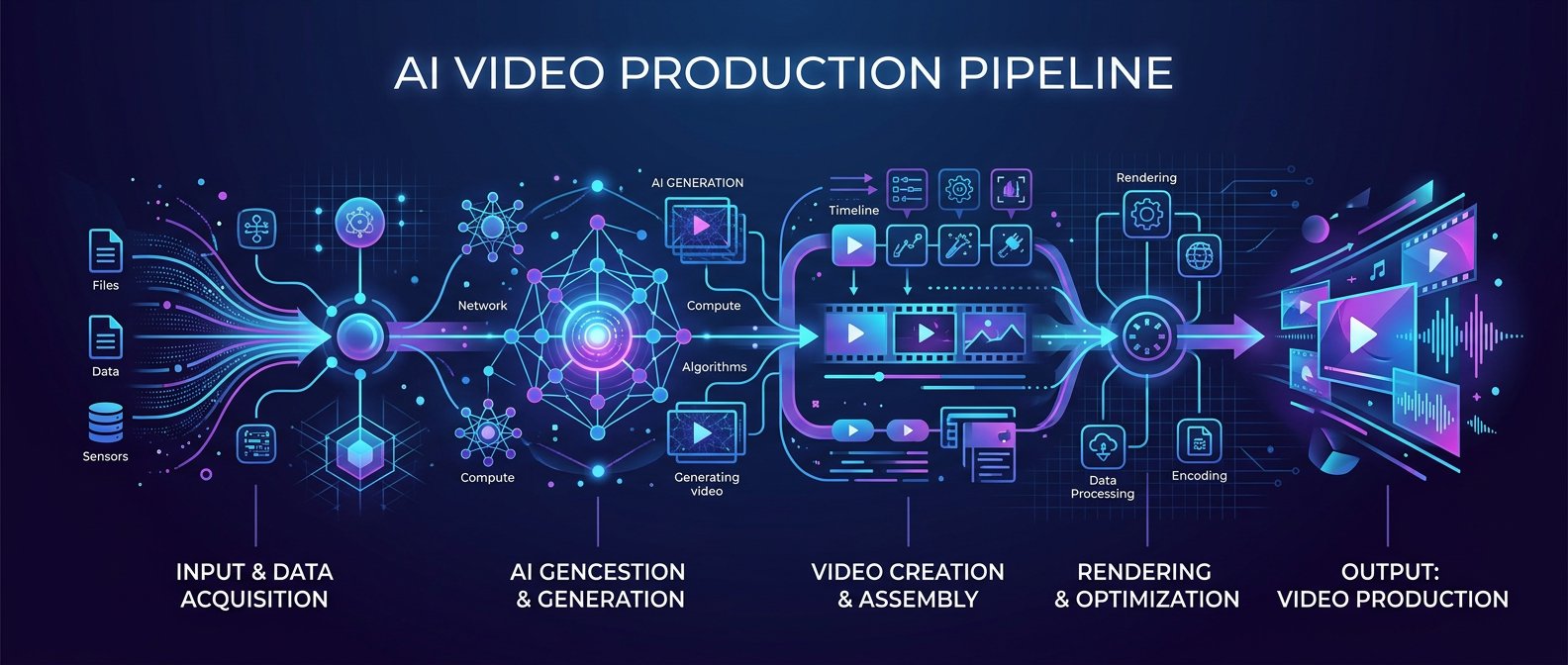
    用一句話就能先打樣一支 10–15 秒影片,然後再按需求擴展、插值、調解析度,這就是 Gemini Omni Flash 要解決的問題:把「AI 影片靈感」變成「可控、可重複的影片製程」。

    參考原文:Gemini Omni Flash Video Workflow: Build AI Video Features Developers Can Trust


    核心功能:從一句話到可控影片製程

    以下三個能力,是你真正會用到、也最影響結果穩定度的部分。

    💡 關鍵: 用一句話先打樣短片,再透過擴展與插值控節奏與風格,比反覆重抽影片穩定許多。

    1. 影片擴展:把好片段「接長」成完整故事

    概念很簡單:先用一句話生成一個短片,覺得某段畫面不錯,就用這段當起點,往前、往後延伸。

    你可以這樣用:

    • 先生成一支 8–10 秒品牌主畫面(Logo、主色、產品出現)。
    • 把這段丟回 Gemini Omni Flash,指定「沿著同一風格、延伸 5 秒的收尾」。
    • 把前後片段接起來,變成 15 秒完整版本。

    這種「先打樣、再擴展」的做法,比一直重抽新影片更容易控風格和節奏。

    💡 關鍵: 先用 8–10 秒打樣,再延伸到 15 秒,可以在不重做的前提下,把「試片」變成「成片」。

    2. 首尾插值:中間動畫由模型補完

    首尾插值(interpolation)就是:

    • 給模型起始畫面(例如 Logo 靜態圖)
    • 再給結尾畫面(例如產品畫面)
    • 讓 Gemini Omni Flash自動生出中間的過場動畫

    實際操作思路:

    1. 準備兩張高解析度圖片:開頭 Logo / 結尾產品。
    2. 在 prompt 裡明確寫出動畫感:
    3. 「從純白底的 Logo 緩慢 zoom out,轉場到桌面上的實體產品,整體風格乾淨、商業感。」
    4. 把兩張圖當作 input,讓模型生成首尾中間的連續運鏡。

    你不用自己剪轉場,模型會幫你把「Logo → 產品」變成流暢動畫,適合片頭片尾、品牌揭示等場景。

    3. 解析度與時長控制:給後期與上架用的參數

    過去很多 AI 影片工具,只能選「短 / 中 / 長」,真正上架時卻常遇到:解析度不夠、比例不對、影片秒數超過平台限制。

    Gemini Omni Flash 的 API 可以讓你控制:

    • 解析度:常見如 720p、1080p
    • 畫面比例:16:9(YouTube)、9:16(Reels / Shorts)、1:1…
    • 時長:例如鎖在 10–15 秒,以符合廣告版位

    實務建議:

    • 先在 prompt 裡寫清「適合 Instagram Reels 的直式影片,約 12 秒」。
    • 再用 API 參數鎖解析度與比例,讓每次生成結果可重複、方便直接上架或剪輯。

    💡 關鍵: 先在 prompt 鎖「約 10–15 秒」與平台比例,再用 API 精準設定,能大幅減少重新輸出與裁切的時間。


    適合誰用?三個典型場景

    1. 品牌短片快速打樣

    使用情境:

    • 你是行銷或設計,想快速做出 2–3 個風格方向給客戶看。

    可行流程:

    1. 用一句話 prompt 生成第一版 10 秒品牌影片:
    2. 「深藍主色、科技感線條,展示 B2B SaaS 產品的介面與數據儀表板。」
    3. 將喜歡的片段用「影片擴展」延伸成 15 秒。
    4. 修改 prompt 中的品牌色、場景(辦公室、工廠、咖啡廳),快速產出不同版本。

    你不需要一次就做完「最終版」,先用 Gemini Omni Flash 做風格選擇,再交給剪輯師細修即可。

    2. 教學動畫與簡單操作示範

    使用情境:

    • 你是內訓講師、產品 PM、線上課講師,需要大量短教學影片。

    做法示例:

    • 文案先寫好步驟(3–5 個重點),在 prompt 裡變成敘事:
    • 「製作 12 秒教學動畫,解釋如何正確佩戴 N95 口罩,以簡單 2D 插畫呈現,淡色背景,畫面中用大字幕標出每一步。」
    • 持續用同一套 prompt 結構,只改關鍵內容(產品、流程),就能穩定生成成套教學動畫。

    3. 自媒體片頭片尾生成

    使用情境:

    • YouTuber、Podcaster、IG 創作者,需要有辨識度的片頭片尾,但不想每次都找設計外包。

    典型用法:

    1. 準備 Logo 與代表色,寫一個專用片頭 prompt:
    2. 「為科技評論頻道設計 8 秒片頭,黑底、電路板線條,Logo 從中央淡入,最後停在右上角,留出左側文字空間。」
    3. 用首尾插值:起始畫面是黑底無 Logo,結尾畫面是帶 Logo 的版型,讓模型生成中間運鏡。
    4. 把這支片頭固定下來,日後影片剪輯直接套用即可。

    怎麼開始:從免費帳號到第一支 10–15 秒影片

    下面是實際可以照做的步驟,從零到第一支影片。

    步驟一:申請 Google AI / Vertex 帳號

    1. 到 Google AI Studio 用 Google 帳號登入。
    2. 在個人專案中選擇使用 Gemini Omni Flash(若有地區限制,可能需要改用 Google Cloud / Vertex AI)。
    3. 若要走企業路線與更細的配額控管,進入 Vertex AI 建立專案。

    提醒:Gemini 目前在多數地區提供一定免費額度,適合先做打樣與測試。

    步驟二:建立專案與 API Key

    在 Google Cloud / Vertex AI:

    1. 建立新專案(如:omni-flash-video-demo)。
    2. 啟用 Vertex AI API。
    3. 在「API & Services → Credentials」建立 API key,妥善保存。

    行動建議:

    • 用一個「專門給 AI 測試」的專案,與正式產品專案分開,方便之後記帳與配額管理。

    步驟三:用官方 SDK 寫出第一支 10–15 秒影片

    以下以 Node.js 為例,示範一支最小可行程式:

    npm init -y
    npm install @google-cloud/vertexai
    
    // index.js
    import { VertexAI } from "@google-cloud/vertexai";
    
    const projectId = "YOUR_PROJECT_ID";
    const location = "us-central1"; // 依照你的專案地區
    
    const vertexAI = new VertexAI({ project: projectId, location });
    const model = vertexAI.getGenerativeModel({
      model: "gemini-1.5-flash-video", // 依官方最新命名調整
    });
    
    async function main() {
      const prompt = `
        生成一支約 12 秒的直式影片,
        風格為簡潔 2D 插畫,
        呈現一位上班族在手機上查看任務清單,
        畫面節奏舒緩,適合作為生產力 App 廣告背景。
      `;
    
      const result = await model.generateContent({
        contents: [{ role: "user", parts: [{ text: prompt }] }],
        // 伺服端參數,實際名稱需依官方文件更新
        generationConfig: {
          aspectRatio: "9:16",
          durationSeconds: 12,
          resolution: "1080x1920",
        },
      });
    
      // 取回影片二進位資料並存成檔案(示意)
      const videoBytes = result?.response?.candidates?.[0]?.content?.parts?.[0]?.inlineData?.data;
      require("fs").writeFileSync("output.mp4", Buffer.from(videoBytes, "base64"));
    
      console.log("影片已輸出為 output.mp4");
    }
    
    main().catch(console.error);
    

    實際欄位名稱請以官方 SDK 文件為準,這裡重點在「用 prompt + generationConfig 控制影片」。

    你可以立刻做的事:

    • 把 prompt 改成你的產品或頻道描述,測試第一支影片。
    • 調整 aspectRatio 和 durationSeconds,試出適合你平台的版型。

    步驟四:設計可重複的 Prompt 與影片參數

    為了讓結果穩定、可重複,把 prompt 寫成「模板」,每次只改關鍵資訊:

    範例模板:

    為【{頻道或產品名稱}】生成約 {秒數} 秒的【{直式 / 橫式}】影片,
    主色調為【{顏色或品牌色}】,風格為【{寫實 / 2D 插畫 / 3D 等}】,
    畫面中呈現【{核心場景}】,節奏【{舒緩 / 俐落 / 充滿動感}】,
    適合作為【{片頭 / 片尾 / 廣告背景 / 教學動畫}】使用。
    

    實際操作建議:

    • 固定幾件事:
    • 影片長度(10、12、15 秒)
    • 畫面比例(16:9、9:16)
    • 敘事結構(開頭引入 → 中段展示 → 收尾停留)
    • 每次生成只改:品牌名、場景、顏色,這樣風格會比較一致。

    小結:先用免費額度搭建你自己的「影片生產線」

    Gemini Omni Flash 的價值不只是「看起來很會生成」,而是它把影片擴展、首尾插值、解析度控制整合成一套可管控的工作流程,讓你可以從一句 prompt 出發,逐步搭建自己的影片生產線。

    你可以從今天開始:

    1. 開通 Google AI / Vertex 帳號、建立專案與 API key。
    2. 用官方 SDK 跑出第一支 10–15 秒影片。
    3. 把 prompt 和參數整理成模板,嘗試品牌短片、教學動畫、自媒體片頭片尾三種場景。

    當你能穩定復用同一套模板生成影片,Gemini Omni Flash 就不只是「好玩」,而是真正融入你的內容製程。

    🚀 你現在可以做的事

    • 先到 Google AI Studio 或 Vertex AI 建立專案並申請一組可用的 API key
    • 依照文中的 Node.js 範例,跑出第一支約 10–15 秒、符合你平台比例的測試影片
    • 把你的品牌或頻道需求套進「影片模板 prompt」,試做品牌短片、教學動畫或固定片頭片尾

  • Adobe Firefly 免費變身多媒體 AI 音效工作室

    Adobe Firefly 免費變身多媒體 AI 音效工作室

    📌 本文重點

    • Firefly 免費頁面即可一站生成配樂、旁白與音效
    • 三大音訊工具搭配 Gemini 可完成腳本與分鏡
    • 生成內容為免版稅,適合影片與多媒體專案
    • 對 YouTube、課程、Podcast、Side Project 都實用

    用一句話說完:現在只要開一個免費 Adobe Firefly 頁面,就能一站搞定影片配樂、AI 旁白、人聲與音效,外加 Gemini Omni Flash 幫你生腳本和畫面。

    Firefly AI 音訊工具介紹來源:The Decoder 報導

    Firefly 入口(需 Adobe 帳號):https://firefly.adobe.com


    核心功能:一站式多媒體 AI 工作室

    Firefly 現在的音訊功能可以分成 3 塊:背景音樂、語音、人聲與音效,再加上 Gemini Omni Flash 做腳本與畫面規劃。

    💡 關鍵: Firefly 把「腳本 → 旁白 → 配樂 → 音效」整合到同一介面,實際剪輯前就能一次把聲音資源準備好。

    1. Generate Music:幫你做可用的 BGM

    能做什麼

    • 依照文字描述生成背景音樂,例如:lofi hip-hop, calm, 2 minutes、cinematic, inspiring, 60 seconds
    • 產出免版稅(royalty-free)的音樂,適合拿去剪影片、Podcast、簡報 BGM

    怎麼用(快速路線)

    1. 開啟:進 https://firefly.adobe.com → 登入 Adobe 帳號 → 選 Generate Music。
    2. 設定風格:在提示框輸入風格與情緒,例如:
    3. Lofi hip hop, chill, study, 2 minutes
    4. Corporate, upbeat, presentation, 30 seconds
    5. 選長度:右側通常可選 15 秒、30 秒、60 秒、120 秒等長度,先從 30 秒 測試。
    6. 產生與重試:點 Generate → 不滿意就改幾個關鍵字再生一次。
    7. 匯出:選 Download → 建議選 WAV(後製空間大)或 MP3(檔案小)再丟進剪輯軟體。

    2. Generate Speech:AI 旁白、人聲一次搞定

    能做什麼

    • 把你準備好的腳本變成 AI 旁白,支援多語言、多種聲線
    • 音色可選「溫暖敘事」「專業解說」「活潑廣播」等不同角色

    怎麼用

    1. 開啟:在 Firefly 首頁選 Generate Speech。
    2. 貼上腳本:把 YouTube 影片解說詞、課程講稿、Podcast 開場白貼進文字框。
    3. 選語言與聲線:
    4. 語言:選 Chinese / Mandarin 或你要的語言
    5. 聲線:選性別與風格,先聽試播(Preview)
    6. 微調語速和情緒:
    7. 教學影片:語速中偏慢、語氣中立
    8. 廣告 / Jingle:語氣活潑、情緒偏高
    9. 匯出音檔:下載成 WAV / MP3,在剪輯軟體對齊畫面使用。

    3. Generate Sound Effects:快速補齊效果音

    能做什麼

    • 依文字描述生成特定音效:按鈕點擊聲、轉場「呼」一聲、城市環境音等
    • 對 YouTube Vlog、遊戲實況、簡報動畫很有幫助

    怎麼用

    1. 開啟:選 Generate Sound Effects。
    2. 文字提示:輸入具體用途,例如:
    3. mouse click, soft, UI
    4. whoosh, fast, transition
    5. office ambience, light, background
    6. 選長度:
    7. 0.5~2 秒:按鈕聲、轉場聲
    8. 5~20 秒:環境氛圍音(咖啡廳、雨聲)
    9. 預聽與調整:生成後多聽幾個版本,把最符合節奏的那個下載。

    4. Gemini Omni Flash:腳本、分鏡、視覺素材助手

    Firefly 也整合了 Google Gemini Omni Flash,等於內建一個文本/多模態模型,幫你在音訊前一站就把內容想好。

    可以這樣用

    1. 生腳本:輸入需求,像:
    2. 幫我寫一支 3 分鐘的理財新手教學 YouTube 影片腳本,口吻輕鬆、使用範例多。
    3. 分鏡建議:請它把腳本拆成鏡頭,大綱包含「畫面內容 + 旁白」。
    4. 搭配 Firefly 影像工具:分鏡確定後,用 Firefly 的圖片 / 影片生成功能做縮圖或背景畫面。

    工具比較與適用族群

    名稱 核心功能 免費方案 適合誰
    Generate Music 依文字生成免版稅背景音樂,可選風格與長度 需 Adobe 帳號,可在 Firefly 網站免費使用(有配額與解析度限制) YouTuber、線上課程講師、公司簡報製作、Podcast BGM
    Generate Speech 將文字腳本轉成多語言 AI 旁白,支援不同聲線 同上,免費帳號即可測試多種語音 不方便錄音的創作者、公司內訓影片、個人 Side Project 說明影片
    Generate Sound Effects 生成按鍵聲、轉場聲、環境音等效果音 同上,適合大量產出短音效 Vlog 剪輯、遊戲實況剪輯、Podcast 音效設計、簡報動畫音效
    Gemini Omni Flash(整合於 Firefly) 生成腳本、分鏡與文字構想,可輔助影像與音訊創作 透過 Firefly 介面使用,有使用配額 需要快速發想腳本、提案內容、影片大綱的創作者與團隊

    💡 關鍵: 只要有免費 Adobe 帳號,就能在 Firefly 網站內試玩完整音訊工具組,非常適合個人創作者與小團隊先行導入。


    適合誰用?幾個具體場景

    1. YouTube 影片製作

    可以這樣串起來:

    • 用 Gemini Omni Flash 寫腳本 → Generate Speech 做旁白 → Generate Music 做 BGM → Generate Sound Effects 補轉場與按鈕音效。

    實際行動:下一支影片開始前,先把腳本丟給 Gemini 優化,再一次把三軌音(旁白 / 配樂 / 效果音)生好再進剪輯軟體。

    2. 線上課程與公司簡報影片

    • 沒空錄音:用 Generate Speech 把課綱變成穩定的 AI 旁白,風格統一、不用擔心 NG。
    • 背景音樂:用 Generate Music 生「低存在感」的 corporate / ambient BGM,音量在 -20dB 左右鋪底即可。

    實際行動:先準備好投影片腳本 → 丟給 Generate Speech → 旁白完成後,再按章節生成對應 BGM。

    3. Podcast 或 Jingle 快速產出

    • 開場 Jingle:用 Generate Music 做 10~15 秒的品牌旋律,再搭配 Generate Speech 做一句 Slogan。
    • 短訪談:沒錄到補錄的橋段,可暫時用 AI 旁白補洞。

    實際行動:先寫你節目那句「固定開場白」,用幾個不同聲線試聽,選一個做節目固定音檔。

    4. 個人 Side Project

    • 個人產品 Demo、App 介紹頁影片
    • 小遊戲、互動網站的背景音與按鈕聲

    實際行動:先列出你專案需要的「聲音清單」(例如:背景音 1 條、按鍵聲 3 種、通知聲 2 種),逐項用 Generate Music / Sound Effects 生出來存進專案資料夾。


    怎麼開始:從註冊到匯出音軌

    步驟一:用免費 Adobe 帳號登入 Firefly

    1. 到 https://firefly.adobe.com
    2. 使用 Google / Apple / Email 註冊 Adobe ID
    3. 登入後,在首頁可以看到 Audio(或 Music / Speech / SFX)相關入口

    小提醒:免費帳號會有「生成次數 / 解析度」等限制,若是偶爾創作,通常足夠使用。

    步驟二:在介面選風格與長度

    以 Generate Music 為例,其餘工具操作類似:

    1. 在左側或上方輸入提示文字(Prompt),盡量包含:
    2. 樂風:lofi / pop / rock / cinematic / corporate
    3. 情緒:chill / energetic / inspiring / sad
    4. 用途與長度:for YouTube vlog, 60 seconds
    5. 在右側選長度、節奏(BPM)、有無節奏鼓點等(若介面有提供)。
    6. 點 Generate 生成,聽完不喜歡就修改提示或直接再生成一次。

    Generate Speech / Sound Effects 的操作也一樣:

    • Speech:貼文字 → 選語言 & 聲線 → 試聽 → 調整語速 / 情緒 → 匯出。
    • SFX:文字描述 + 長度 → 生成 → 挑版本 → 匯出。

    步驟三:匯出到剪輯軟體(Premiere、Audition、CapCut…)

    建議輸出格式

    • WAV:品質好、無壓縮,適合正式作品與後製
    • MP3:檔案小,適合快速 Demo、雲端分享

    匯入常用剪輯軟體的方式

    • Premiere Pro:
    • 在專案面板右鍵 → Import → 選擇下載的音檔
    • 或直接拖拉音檔到時間軸(Timeline)

    • Adobe Audition:

    • File → Open → 選擇音檔
    • 或拖曳到 Multitrack Session 中做混音、壓縮、EQ

    • CapCut(桌機 / 手機):

    • 點「上傳」或「新增媒體」→ 選擇音檔
    • 拖到音軌,調整與畫面的對齊

    小技巧

    • 旁白(Speech)放在最上層音軌,音量做為基準
    • BGM(Music)通常比旁白低 15~20dB
    • SFX 音量略高於 BGM,但不可蓋過旁白

    💡 關鍵: 把旁白當成音量基準,再用「BGM -15~20dB、SFX 略高於 BGM」這個簡單規則,就能快速混出清晰又有層次的聲音。

    步驟四:版權與使用注意

    根據 The Decoder 報導,Firefly 生成的音樂、語音與音效為 royalty-free(免版稅),適合用於影片與多媒體專案。

    行動建議:

    • 上線商業作品前,再到 Adobe 官方條款頁確認最新授權規則與限制,避免平台政策更新導致使用爭議。
    • 導出設定盡量保留高品質版本(WAV),再另外輸出壓縮版本給平台(YouTube / Podcast)使用。

    如果你常做影片、簡報或 Podcast,需要「快速做出能聽的聲音」,可以先挑一個正在剪的作品,照文中的順序跑一次:腳本 → Speech → Music → SFX → 匯入剪輯軟體,你會很直觀感受到 Firefly 當「一站式多媒體 AI 工作室」帶來的時間差距。

    🚀 你現在可以做的事

    • 立刻到 Firefly 網站 用免費 Adobe 帳號登入,試用 Generate Music、Speech、Sound Effects
    • 把一支現有影片或簡報的腳本丟給 Gemini Omni Flash,生成或優化完整旁白與分鏡
    • 依照文中的音量與音軌配置建議,將生成的三軌音匯入你慣用的剪輯軟體實際跑一次流程