
📌 本文重點
- GPT‑5.6 Sol:強大的免費視覺理解模型
- 可將任何圖片轉成結構化資料與可行動內容
- 適合 PM、工程師、知識工作者與學生日常使用
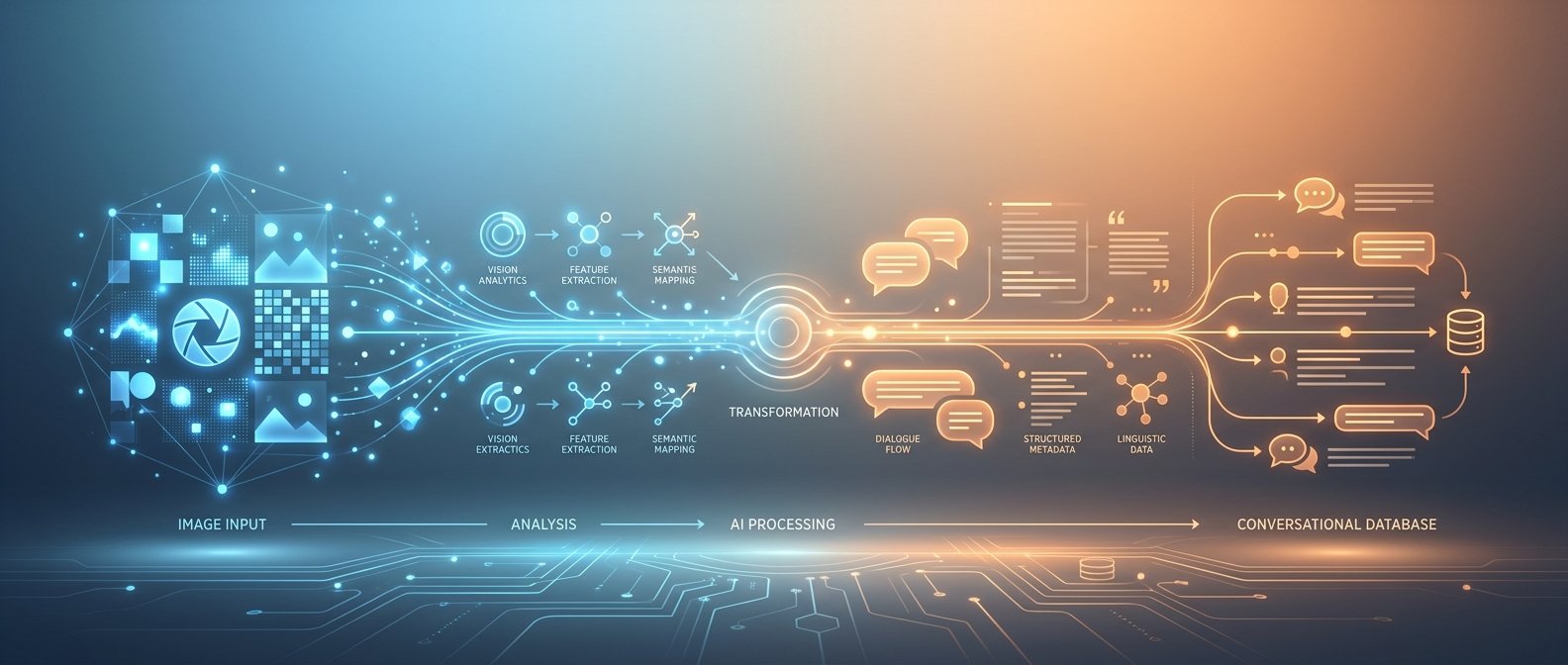
一句話先講清楚:GPT‑5.6 Sol 就是一個「把任何圖片,變成可對話的結構化資訊引擎」的免費視覺模型。你丟 UI 畫面、流程圖、簡報、課本照片,它都能幫你拆成條列、表格、JSON 結構,接著和你一起推理、規劃、改寫。
延伸閱讀:GPT 5.6 Sol is the best “vision” model OpenAI ever released(Roboflow)
核心功能:四類圖片,一套思路
下面這四個能力,是你日常工作幾乎每天都用得到的:
1. 介面&報表理解:把畫面拆成欄位、操作流程
Sol 的強項是看畫面就能理解「這是什麼系統、有哪些輸入輸出、使用者會怎麼操作」。
能做到的事:
- 螢幕截圖、Figma 畫面 → 條列介面元素、欄位意義
- 數據儀表板/報表截圖 → 整理成表格+關鍵指標解讀
- 網頁畫面 → 推測使用者流程、可能的 CTA 與漏斗
你可以這樣用:
上傳一張系統畫面,搭配文字:
這是我們內部訂單管理系統的截圖,請:

1. 條列畫面上所有欄位與按鈕,說明用途

2. 推測完整使用者操作流程(從進入頁面到完成訂單)

3. 匯出成 JSON 結構:{step, action, input_fields, output}
2. 流程圖與架構圖分析:幫你「用嘴」改系統
Sol 看懂箭頭、方框、節點彼此關係,適合拿來快速討論系統設計。
可以做到:
- 系統架構圖 → 抽出服務清單、依賴關係、可能瓶頸
- 資料流圖 → 指出安全風險、延遲來源、可快取點
- 業務流程圖 → 找出人工步驟、可自動化環節
實際操作:
貼一張系統拓樸圖,詢問:
這是目前的系統架構,請:

1. 用文字重述整體資料流

2. 找出三個可能的單點失敗風險

3. 提出兩種改版方案,分別優先提升可靠性/擴充性
3. 文件掃描:簡報、PDF、紙本變成行動清單
Sol 讀圖片型文字的能力很好,尤其是:
- 簡報截圖、講義照片 → 整理成條列、摘要、行動項目
- 掃描 PDF → 自動找章節重點、重要數字與定義
- 白板/手寫筆記 → 轉成段落+待辦事項
範例用法:
上傳一張簡報頁面,請它:
把這頁簡報內容:

1. 濃縮成 5 點摘要

2. 整理出「接下來一週可以執行的具體行動清單」,用 checklist 格式

3. 輸出成 Markdown,方便貼到 Notion
4. 實物/場景理解:從畫面推需求與規格
除了文件,Sol 也能看懂實體世界的畫面:
- 實物照片 → 辨識零件、用途、可能問題(例如損壞、錯配)
- 環境/場景 → 推測流程、設備配置、安全風險
- 教學器材、課本圖例 → 整理成教學步驟、題庫
應用範例:
拍一張教學實驗設備照片:
根據這張實驗設備照片:

1. 推測實驗主題與步驟

2. 列出需要注意的安全事項

3. 幫我設計 3 題考題(選擇題),附標準答案
💡 關鍵: GPT‑5.6 Sol 能把原本只能「看」的圖片,轉成可搜尋、可編輯、可推理的結構化資料,是連結視覺與文字工作流程的核心工具。
適合誰用?四種角色的實際場景
1. 產品/PM:丟 Figma,請它寫 PRD 和 edge cases
場景:你只有原型圖,卻要明天開需求評估會議。
操作步驟:
- 在 Figma 內選擇幾個核心畫面,輸出 PNG。
- 在 ChatGPT 對話視窗上傳圖片(確保模型選擇 Sol 或系統自動使用最新視覺模型)。
- 用這種 prompt:
“`
這是新功能的 Figma 畫面,請: - 條列出這個功能的目標與主要使用情境
- 以 PRD 形式整理:user story、主要流程、欄位規格
- 列出至少 10 個 edge cases 與錯誤訊息設計建議
- 用表格輸出,方便我貼到 Confluence
“`
你可以迭代:再丟一張畫面,請它「更新前面 PRD 中的流程圖與欄位表」,做到真正的圖片驅動需求寫作。
2. 工程師:錯誤畫面+拓樸圖,請它推理問題和改動建議
場景:線上系統偶發錯誤,你截了錯誤頁面和架構圖,想快速釐清可能原因。
操作步驟:
- 上傳錯誤畫面(包含錯誤訊息、URL、時間等)。
- 再上傳相關系統拓樸圖或 sequence diagram。
- 用這個 prompt 合併分析:
“`
這兩張圖分別是: - 錯誤畫面(前端顯示)
- 系統架構圖(後端服務與資料流)
請: - 推測可能的錯誤來源(依機率排序)
- 列出需要檢查的 log 與監控指標
- 提出一個最小改動的修正方案,並說明影響範圍
“`
這種用法適合拿來當排錯思路清單,幫你檢查是否漏掉某些角度(網路、資料庫、第三方服務等)。
3. 資訊工作者:簡報截圖/掃描 PDF → 重點整理+行動清單
場景:開完會只有投影片照片;或拿到是掃描版 PDF,沒有文字層。
操作步驟:
- 把照片或 PDF 截圖分批上傳 Sol。
- 先叫它「逐頁摘要」,再叫它「整併成完整會議紀錄+行動項目」。
- 範例 prompt:
“`
這是本次專案會議的簡報截圖,請: - 每張圖先各自寫 3-5 點摘要
- 統整成一份會議重點(含背景、決策、未決議題)
- 列出所有具體待辦事項,格式:{owner, task, deadline_suggestion}
“`
這比純文字總結更精準,因為 Sol 能看到圖表、流程箭頭、註解框這些細節。
4. 個人學習:課本照片/板書 → 筆記+題庫
場景:上課拍板書、拍課本,想回家變成系統化筆記。
操作步驟:
- 把同一章節的幾張照片一次上傳。
- 請它先整理成「樹狀大綱」,再生成題目。範例:
“`
這些照片是同一章節的內容,請: - 整理成分層的大綱(章節 → 小節 → 關鍵概念)
- 用自己的話重寫成教學筆記,讓高中生看得懂
- 根據內容出 5 題選擇題、5 題簡答題,附標準答案
“`
久了你會發現:Sol 可以直接變成你的圖片型知識轉文字型筆記的流水線。
💡 關鍵: 不論你是 PM、工程師或學生,只要日常有「截圖」或「拍照記錄」,Sol 就能幫你把這些零散視覺資訊變成系統化產出。
怎麼開始:免費用 Sol +簡單 API 範例
1. 在 ChatGPT 免費/低階方案使用 Sol
目前 Sol 已整合在 OpenAI 的 ChatGPT 中,免費或低階方案也能用,重點是:
💡 關鍵: 即使是免費或低階方案,也能直接使用 Sol 視覺模型,降低導入門檻。
- 入口位置:
- 登入 chatgpt.com 或官方 App。
-
新建對話,確保模型選擇為最新可視覺模型(通常會標示
GPT‑5.6或支援「圖片上傳」)。 -
上傳圖片方式:
- 在輸入框旁邊使用「上傳檔案/圖片」按鈕,上傳截圖、照片、掃描件。
-
同一則訊息可上傳多張,適合完整章節或多頁簡報。
-
提問範例 prompt 模板:
“`
這張圖(或這幾張圖)是:[簡短描述,例如:產品原型圖/系統拓樸/簡報/課本內容]。
請依照以下步驟幫我處理: - 先用自己的話描述這張圖在講什麼
- 把重要元素整理成結構化資料(條列或表格)
- 依我的角色(產品/工程師/學生),提出 3-5 個你建議我接下來可以做的具體行動
“`
你可以把這段當作通用模板,之後再加上更細的輸出格式要求(例如「用 JSON 回答」)。
2. 給開發者:最小可行 API 範例(圖像+文字 → JSON)
以下是使用 OpenAI API(Node.js 範例)調用 GPT‑5.6 Sol,把圖片與指令變成 JSON 結構輸出的最小例子:
注意:實際模型名稱與 endpoint 可能依 OpenAI 更新調整,請以官方文件為準。
npm install openai
import OpenAI from "openai";
import fs from "fs";

const client = new OpenAI({ apiKey: process.env.OPENAI_API_KEY });

async function analyzeImageToJSON() {
  const imageBytes = fs.readFileSync("./input.png");
  const base64Image = imageBytes.toString("base64");

  const response = await client.chat.completions.create({
    model: "gpt-5.6-sol", // 依官方最新名稱調整
    messages: [
      {
        role: "user",
        content: [
          {
            type: "text",
            text: "請分析這張圖,輸出介面元素與可能的使用流程,格式為 JSON:{elements:[], flows:[]}"
          },
          {
            type: "image_url",
            image_url: {
              url: `data:image/png;base64,${base64Image}`
            }
          }
        ]
      }
    ],
    response_format: { type: "json_object" }
  });

  console.log(response.choices[0].message.content);
}

analyzeImageToJSON().catch(console.error);
這段程式碼做的事很單純:
- 把本機圖片轉成 base64
- 丟給
GPT‑5.6 Sol模型,搭配文字指令 - 要求模型直接回傳 JSON 結構(方便你接在後續系統)
3. 隱私與公司內部畫面注意事項
視覺模型很容易讓人「隨手截圖就丟」,但有幾點要特別提醒:
- 避免敏感資訊:
- 公司內部系統截圖若含客戶資料、金額、地址、帳號,先打碼或模糊關鍵區域。
-
法規敏感資料(醫療、金融)請遵守公司政策,不要直接上傳雲端模型。
-
確認使用條款:
-
不同方案對「是否用你的資料做模型訓練」的政策不同,請在帳號設定與隱私條款中確認。
-
內網場景處理:
- 若需要分析高度敏感架構圖,可考慮在公司內部部署方案(例如自架模型),不要直接使用公網 API。
總結:把 Sol 想成一個「圖片轉結構化資料」的助理——你給它任何圖,它就幫你拆成可編輯、可推理、可執行的資訊。從 PM、工程師,到知識工作者和學生,只要日常有截圖或照片,就值得試著把這些「視覺碎片」,交給 GPT‑5.6 Sol 變成你工作流程的一部分。
🚀 你現在可以做的事
- 登入 chatgpt.com,上傳一張你常用系統或簡報截圖,照文中的通用模板試一次
- 將文中的 Node.js 範例貼到本機專案,改成你自己的圖片與
prompt,測試 JSON 輸出- 選一個工作或學習場景(PM、工程師、會議紀錄或課本),設計一個固定的 Sol 使用流程並連續使用一週
發佈留言