
📌 本文重點
- SX 2.0 把個人 Prompt 變成團隊共用技能庫
- 直接用 Dropbox / Google Drive 當技能伺服器
- 非技術同事也能一鍵套用標準化 AI 流程
- 從零散用法走向有組織的 AI workflow 管理
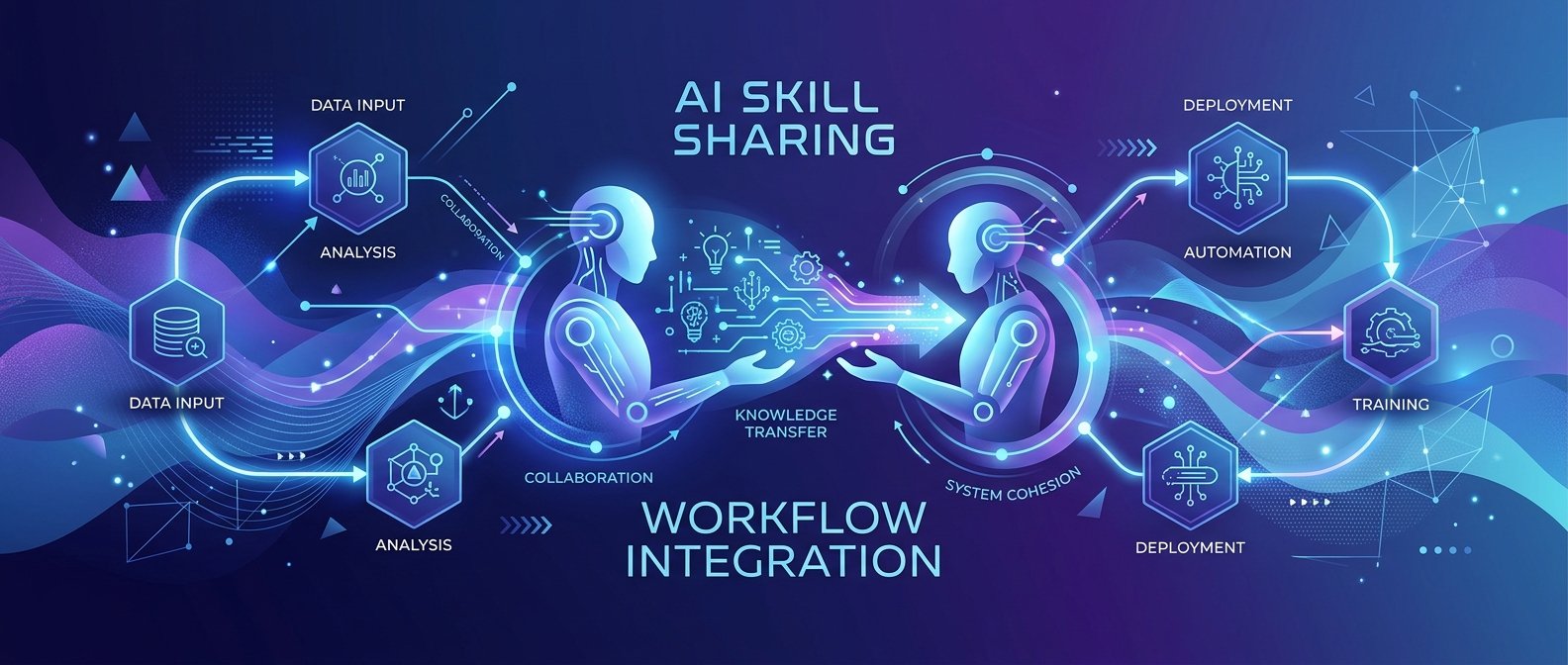
一句話先說清楚:SX 2.0 把你平常寫好的 Prompt、工具設定和流程包成「技能」,存進共享雲端硬碟,整個團隊(技術+非技術)都能一鍵套用。
工具介紹原文與下載:https://sleuth-io.github.io/sx/2026/07/10/your-dropbox-is-now-a-skill-server.html
核心功能:把「個人 AI 用法」變成「團隊技能庫」
1. 跨平台原生 App + 雲端硬碟 = 技能伺服器
SX 一開始是命令列工具,2.0 直接做成 Mac / Windows / Linux 原生 App,重點是:
- 技能庫不用新建伺服器,直接用你已有的雲端硬碟:
- Dropbox
- Google Drive
- iCloud
- 共享方式就是你已經很熟悉的流程:
- 建一個共享資料夾
- 把 SX 的
Vault放進去 - 把同事加進共享
💡 關鍵: SX 2.0 讓現有雲端硬碟瞬間變成「技能伺服器」,省去架設後端與權限系統的成本。
你現在可以做的事:
1. 選一個團隊都在用的雲端硬碟(多數人是 Dropbox 或 Google Drive)
2. 建一個新資料夾,例如:AI-skills-team,先只加 3–5 位核心使用者
3. 記住這個資料夾位置,後面安裝 SX 要用
2. Vault 格式:把 Prompt + Workflow 變成「一鍵技能」
SX 2.0 把内部格式重做成 Vault,可以直接當 Claude、Codex 等 LLM 的插件使用。簡單理解:
- 每個技能就是一個 Vault 裡的「技能檔」:
- 描述:這個技能要做什麼
- Prompt:輸入給 LLM 的文字模板
- Workflow:輸入、輸出欄位怎麼接
- LLM 端只要讀 Vault,就能出現一個「按鈕」讓你一鍵執行這個技能
以你可能會做的技能為例:
技能名稱:會議逐字稿整理
輸入:原始逐字稿文字
輸出:三點結論 + 待辦事項列表
在 Vault 裡,這案子會被指定:
input:meeting_transcriptoutput:summary_points,todo_itemsprompt: 將輸入文字整理成三點關鍵結論與待辦事項…
💡 關鍵: Vault 把「描述、Prompt、欄位對接」打包成一個標準技能檔,讓 LLM 端只要一個按鈕就能重複執行同樣流程。
你現在可以做的事:
1. 列出你團隊目前最常重複做的 AI 工作(例如「整理會議紀錄」「產出客戶回覆模板」「統一報告格式」)
2. 選 1 個流程,準備要轉成第一個 SX 技能(下段我們會手把手示範)
3. 擴充系統:技能評估、模型去重、指標分析
SX 2.0 新增了 Extension System,可以在技能庫上做:
- 技能評估:
- 記錄技能被使用次數、成功率
- 比較同一個技能的不同版本效果
- 模型去重:
- 避免團隊同一個任務有 5 個類似技能互相打架
- 建議合併或淘汰低使用率技能
- 指標分析:
- 統計哪些技能最常被新同事使用
- 看出哪些流程已經被 AI 固定下來、哪些還散亂
這部分對管理者很有用:你可以看到 團隊到底在哪些地方真的在用 AI,而不是只聽大家說「有在試用」。
💡 關鍵: Extension System 把「誰在用什麼技能、效果好不好」量化,讓 AI 導入從感覺變成可管理的數據。
你現在可以做的事:
1. 想好你想追蹤的指標:例如「客戶回覆技能每週使用次數」或「報告生成技能的版本穩定度」
2. 決定由誰負責維護技能庫(像是「AI 版型管理員」),定期整理、去重技能
適合誰用:3 個具體團隊場景
1. 客戶服務團隊:統一回覆模板
目標:讓客服不需要自己想 Prompt,就能按技能產生一致的回覆。
具體做法:
- 建立技能:
技能名稱:客訴回覆草稿- 輸入:客戶原文、客訴類型、優先度
- 輸出:含致歉、處理步驟、後續追蹤的回覆草稿
- 放進 Dropbox 共享 Vault,客服只要:
- 把客戶原文貼進工具
- 按一下技能按鈕
- 得到標準格式的回覆草稿,再依情況微調
行動建議:先從 1–2 種常見情境開始,例如「延遲出貨」「退款申請」,做成技能測試。
2. 內部營運團隊:標準化資料整理 / 報告生成
目標:把 Excel 報表 / Notion 紀錄的整理流程,固定成可重複的 AI playbook。
例子:
- 每週營運報告技能:
- 輸入:當週 KPI、異常事件列表
- 輸出:摘要 + 下週重點 + 風險提醒
- 成本分析技能:
- 輸入:原始成本明細
- 輸出:分項摘要 + 可優化建議
行動建議:挑一份你每週都在寫、結構相對穩定的報告,先做成 SX 技能,再慢慢擴充到其他報告。
3. HR / Onboarding:為新同事準備「AI 工具包」
目標:讓新同事第一週就有一包「可直接按的 AI 技能」,不用自己摸索。
可能包含:
- 會議紀錄整理技能
- 寫內部 email 草稿技能
- 整理產品需求單的摘要技能
你只要在共享 Vault 裡建一個 onboarding 資料夾,放這些技能,新同事加入團隊時:
- 安裝 SX
- 連接共享資料夾
- 立刻有一整套常用技能可以用
行動建議:跟 1–2 位資深同事一起列出「自己最常用的 Prompt」,選 5 個轉成新人的 SX 技能包。
怎麼開始:從安裝到跑出第一個技能
以下示範一個完整流程:建立「會議逐字稿整理」技能,分享給團隊,接到 Claude 跑一次。
步驟 1:安裝 SX 2.0
- 到官方頁面:https://sleuth-io.github.io/sx/2026/07/10/your-dropbox-is-now-a-skill-server.html
- 根據你的系統下載:
- macOS 安裝檔
- Windows 安裝檔
- Linux 封裝版本
- 安裝完成後,打開 SX App
行動建議:先在你自己的電腦安裝,不用一開始就推全公司,先跑通一個技能再說服其他人。
步驟 2:連接 Dropbox / Google Drive 建共享 Vault
- 在 Dropbox 或 Google Drive 建一個新資料夾:
SX-team-vault - 右鍵設成共享,加入你想一起測試的人
- 打開 SX App,在設定裡選擇 Vault 路徑:
- 指定到剛剛的
SX-team-vault資料夾 - SX 會在裡面生成基本 Vault 結構(技能配置檔等)
行動建議:先用一個測試用的小團隊(3–5人),避免一開始就讓所有人進來增加管理成本。
步驟 3:建立第一個技能「會議逐字稿整理」
在 SX App 裡新增技能,填入類似設定(具體欄位依版本略有差異,但概念相同):
- 技能名稱:
meeting-summary-v1 - 說明:將逐字稿整理成三點結論+待辦事項
- 輸入欄位:
transcript(會議原文) - 輸出欄位:
key_points、todos - Prompt 範例:
text

  你是一位會議紀錄助理。請根據輸入的逐字稿:

  1. 擷取三點最重要的決策或結論

  2. 整理出所有明確的待辦事項(含負責人,如果有提到)

  請用以下格式輸出:

  - 結論(最多三點,條列)

  - 待辦事項(條列,格式為:負責人|事項|期限(如有))

  逐字稿:{{transcript}}
SX 會把這些資訊存成 Vault 裡的一個技能檔案,並同步到 Dropbox / Google Drive。
行動建議:把你現在手上最近一次會議逐字稿準備好,一會兒就可以拿來測試。
步驟 4:分享、更新技能給團隊
只要技能一建立:
- 同一個共享資料夾裡的同事重新整理 SX App,就能看到
meeting-summary-v1 - 你要更新 Prompt 或輸出格式,只要改技能設定檔,SX 會同步最新版本
維護建議:
- 版本命名:
meeting-summary-v1、meeting-summary-v2、meeting-summary-v3,避免大家搞不清楚哪個是最新版 - 每次修改前先備份舊版(SX 的擴充系統未來也能幫忙做版本比較)
行動建議:請 1–2 位同事在自己的 SX 上跑跑看這個技能,看結果是否符合期待,再一起微調 Prompt。
步驟 5:接到 Claude / Codex 實際跑一次
SX 的 Vault 格式可以被直接當成 Claude 或 Codex 的插件使用(具體接法會依官方文件更新,但操作概念很穩定):
使用流程通常是:
- 在 Claude / Codex 的設定中加入 SX Vault 作為外部技能來源
- 授權這些模型讀取你在 Dropbox / Google Drive 裡的 Vault(通常透過一個連接器或
API key) - 在 Claude / Codex 介面中,會看到一個技能列表,包含
meeting-summary-v1 - 選擇技能 → 貼上逐字稿 → 一鍵執行 → 得到整理好的結論與待辦事項
這時,你就完成了從「自己寫 Prompt」到「整個團隊按一個技能按鈕」的轉換。
行動建議:選擇你目前主要在用的 LLM 平台(例如 Claude),閱讀 SX 文件中的對應整合說明,把剛剛的技能接進去跑一次,確認整體流程可用。
最後一點:從「各自用 AI」走向「有組織的 AI workflow 管理」
SX 2.0 的重點不是替代你現在所有的 AI 工具,而是:
- 把零散的個人 Prompt、腳本、使用習慣,整理成團隊共用的技能庫
- 讓非技術同事也能:
- 不碰 Git、不寫程式
- 只透過共享 Dropbox / Google Drive 就能使用同一套技能
- 讓管理者開始看到:
- 哪些流程已經被技能化、誰在用、用得好不好
如果你現在公司裡的 AI 使用狀況是「每個人都有自己的一套用法,互相看不懂」,SX 2.0 提供了一條很務實的路:
- 選 1–2 個高頻流程(會議紀錄、客戶回覆、週報)
- 做成 SX 技能,放進共享 Vault
- 邀請小團隊一起用、一起改
- 慢慢長出你們自己的 AI Playbook
不用一次做完全部,只要從第一個技能開始,團隊就踏出了從「各自用 AI」走向「有組織 AI workflow 管理」的第一步。
🚀 你現在可以做的事
- 先在 Dropbox / Google Drive 建立
AI-skills-team或SX-team-vault資料夾,安裝 SX 並指向該路徑- 選一個高頻流程(如「會議逐字稿整理」)照文中示範建立第一個技能並分享給 3–5 位同事測試
- 在團隊內指定一位「AI 版型管理員」,定期整理 Vault、去重技能並追蹤使用指標
發佈留言