
📌 本文重點
- Claude Tag 把 AI 帶進 Slack 工作流
- 可讀取頻道與文件成為常駐 AI 隊友
- 產品與工程團隊可用來改 code、寫 spec、整理決策
- 使用時要重視權限與資料留存設定
Claude Tag 解決的問題很簡單:把「開瀏覽器問 AI」變成「在 Slack 裡直接叫一個懂你團隊脈絡的 AI 隊友」,接招、改稿、寫 code 都在原本的工作流裡完成。
官方介紹與申請入口:Anthropic — Introducing Claude Tag
Claude Tag 是什麼?先用一張心智圖說清楚
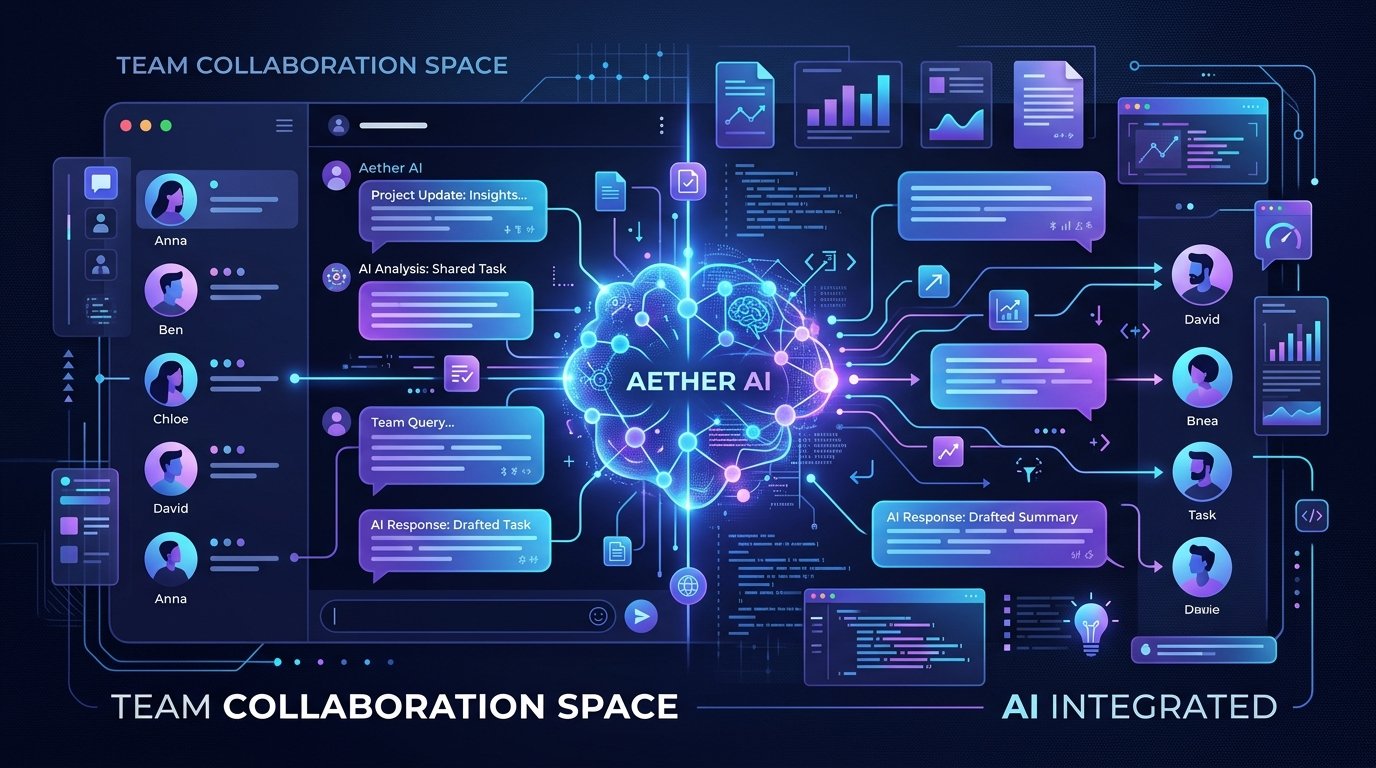
先釐清一個觀念:@Claude 在 Slack 裡不是單獨一個聊天機器人,而是「常駐 AI 隊友」。
你可以這樣想:
- Slack 工作區 = 你們的辦公室
- 各個頻道、DM = 會議室、部門群組
- @Claude Tag = 一位一直待在辦公室的 AI 同事,可以:
- 讀你開放給它的頻道歷史
- 看你丟進 Slack 的文件、PR 連結、會議紀錄
- 參與日常討論,幫忙把「長聊」轉成「可執行的產出」
接下來所有操作,都圍繞一件事:在需要的地方標註 @Claude,讓它補位。
核心功能:3 種你今天就能用起來的玩法
1. 在任意頻道標註 @Claude 做即席協作
Claude Tag 的第一個重點:不用開新聊天視窗,直接在任何頻道叫它一起工作。
可以直接抄下面幾種用法:
- 改 code / 寫 PR 說明
- 在
#backend頻道貼出 PR 連結或片段 code,接著: @Claude 幫我檢查這段改動有沒有潛在效能問題,順便寫一段 PR 說明,給 reviewer 看。- 寫 spec / 補文件
- 把討論串貼給 Claude:
@Claude 根據這整串對話,幫我寫一份 API 變更簡要 spec,用條列整理:背景 / 改動 / 風險 / TODO。- 整理會議紀要
- 開完會直接把 Zoom transcript 或重點丟進頻道,然後:
@Claude 把這份紀錄整理成:決策摘要 + 待辦事項(標註負責人與期限)。
這種用法的關鍵:把「輸出格式」講清楚(例如「用條列」、「幫我變成 Jira ticket」),Claude 就會照你們現有習慣產出。
2. 讓 Claude 漸進學會公司內部知識
第二個重點,是很多人忽略的:Claude Tag 會累積你們的上下文,但你可以控制它「看到什麼」。
實際可以做的事:
- 設定 Claude 可以進的頻道範圍
- 第一次啟用時,由 workspace admin 選擇:哪些 team space、哪些公開頻道可以
@Claude。 -
建議做法:先選擇一兩個「資訊集中但不含敏感資料」的頻道當試驗場,例如:
#product(功能討論)#eng-help(技術問答)
-
有意識地「餵」它公司知識
每當有重要內部文件,直接在對應頻道讓 Claude 讀: @Claude 這是我們最新的工程 onboarding docs,幫我整理成 10 個 FAQ,以後新人問類似問題時你可以用。-
@Claude 這是 2025 Q4 的產品 roadmap,請記住。之後我問你優先順序時,優先以這份 roadmap 為準。 -
隱私與權限注意
- 只讓 Claude 加入你願意被 AI 閱讀的頻道。
- 對高度機密(薪資、法律糾紛)頻道:不要加入 Claude,也不要貼內容給它看。
- 與管理者討論資料留存策略:是否讓 Claude 長期記住對話,還是關鍵討論後再以整理版文件餵給它。
可行動建議:先選一個「試點 team space」,明確宣告什麼可以給 Claude 看、什麼不行,讓團隊放心試用。
💡 關鍵: 透過精選頻道與文件餵養,Claude 能逐步成為懂你公司脈絡的專屬知識助理,同時兼顧隱私與安全。
3. 高價值產品開發場景:開發團隊可以這樣用
根據 Anthropic 對外說法,內部產品團隊已有約 65% 的程式碼由 Claude 協助生成(來源:The Decoder 報導)。
💡 關鍵: 有約 65% 內部程式碼由 Claude 參與,代表把 AI 納入日常開發流程已經能帶來實質產能提升。
這裡整理幾個實際可套用場景:
- Code Review 草稿
- 在 PR 頻道標註:
@Claude 幫我做這個 PR 的初步 code review,列出:風險點 / 可改善的地方 / 要特別測的情境。-
reviewer 只要從 Claude 草稿開始調整,比從零寫 review 快很多。
-
PR 說明生成
- 開 PR 前,把改動片段貼到 Slack:
-
@Claude 根據這些改動,幫我寫一段清楚的 PR 說明,包含:變更內容 / 為什麼要改 / 影響範圍。 -
設計文件摘要與追蹤決策
- 設計師在
#product貼 Figma 連結與說明後: @Claude 幫我寫一份設計摘要,給工程團隊看,重點放在互動邏輯與 API 需求。- 長期討論串快結束時:
@Claude 把這整串討論變成一份「決策紀錄」,包含:我們決定做什麼、不做什麼、理由是什麼。
從 0 到能用:5 個步驟完成初始設定
以下是一個可以直接照做的「從 0 到能用」流程:
步驟 1:確認資格與安裝入口
- 聯絡你們的 Slack workspace admin。
- 到 Anthropic 官方頁面申請 Claude Tag:https://www.anthropic.com/news/introducing-claude-tag
- 安裝 Slack App(通常由 admin 在 Slack App Directory 點選「Add to Slack」,授權 Claude 進入工作區)。
步驟 2:建立第一個 team space
推薦先建立一個「試驗場」:
- 例:建立一個
#claude-pilot或選擇現有的#product當 Claude 的主要 team space。 - 在頻道 topic 寫清楚:
- 這裡允許
@Claude參與討論 - 這裡不貼敏感資訊(財務、個資、合約原文)
步驟 3:設定權限與資料留存
與 admin 做三件事:
- 決定 Claude 可加入的頻道清單(只選跟產品/工程相關的公開頻道開始)。
- 確認公司對 AI 工具的資料政策:是否允許對話被用於模型微調或分析;如果不允許,要在管理後台關閉相關選項。
- 建立審核機制:例如約定「所有由 Claude 產生的 code,一定要由人類 reviewer 看過再 merge」。
步驟 4:準備 2~3 個可抄的 Prompt 範本
直接貼在頻道 pinned messages,讓大家複製使用:
- 把對話整理成 Jira ticket
text

   @Claude 請把上面這整串對話整理成 1 張 Jira ticket:

   - 題目:用一句話描述主要需求

   - 描述:背景 / 使用者故事 / 驗收標準

   - 子任務:列出需要的開發與測試任務

   請用我們平常 Jira 的格式回覆。
- 從 PR 線索寫測試案例
text

   @Claude 根據這個 PR 的改動內容,幫我想出 5 個具體的測試案例:

   - 每個案例要包含:前置條件 / 操作步驟 / 預期結果

   - 優先涵蓋邊界情況與錯誤處理。
- 會議後產出決策紀錄
text

   @Claude 請把這份會議紀錄整理成:

   - 決策摘要(3 行以內)

   - 已決定事項(列點)

   - 尚待釐清的問題(列點,加上提議負責人)
步驟 5:讓團隊先用一週,再回頭調整
一週後可以檢視:
- 哪些 prompt 用得最多?考慮做成 Slack shortcut 或範本文檔。
- 哪些頻道真的需要 Claude?誰覺得被打擾?再微調頻道清單。
- 是否需要再開一個「只給 Claude 看整理版文件」的頻道,避免原始對話太雜亂。
適合誰用?幾個具體場景
產品與工程團隊
- 每天在 Slack 上討論需求、看 PR、改 spec 的團隊。
- 想要減少「會後沒人寫紀錄」、「PR 說明草草帶過」的情況。
Startup 創辦人與 PM
- 希望把散落在 Slack 的決策,變成結構化文件或任務。
- 想要有一個懂公司脈絡的 AI,可以問「我們之前討論過 X 嗎?」並整理出來。
跨部門協作團隊
- 法務、行銷、營運共同在 Slack 協作,常有長串討論。
- 需要有人幫忙把「雜訊」整理成可以丟進 Notion、Confluence 的精簡版本。
和傳統「開瀏覽器問 ChatGPT」的差異
最後一個關鍵差異:Claude Tag 會記得你們團隊的上下文。
與在瀏覽器開 ChatGPT 相比:
- 你不用每次重新貼背景;Claude 已經在頻道裡看過之前的討論。
- 它知道你們常用的詞(內部代號、專案名稱),輸出更符合團隊習慣。
- 它可以把散落在 Slack 的訊息,慢慢累積成組織知識。
但這也意味著你要更在意資料留存與權限設定:
- 只讓 Claude 進入你願意被 AI 看見的頻道。
- 在公司內部文件中說明:哪些類型資料不貼給 Claude。
- 為 AI 產出的內容訂定審核流程,避免「AI 說的」直接變成正式決策或上線 code。
如果你已經習慣用 ChatGPT / Claude 網頁版,下一步可以嘗試的是:選一個團隊、選一個 Slack 頻道,把上面 3 個 prompt 貼上去,讓 @Claude 真正變成你們的常駐 AI 隊友。
🚀 你現在可以做的事
- 到 Anthropic 官方頁面 申請並安裝 Claude Tag 到你的 Slack workspace
- 建立一個
#claude-pilot試驗頻道,貼上文中的 3 個 prompt 範本讓團隊開始使用- 與 workspace admin 討論並設定 Claude 可加入的頻道與資料政策,確保權限與留存策略清楚明確
發佈留言