
📌 本文重點
- OpenMontage 把影片製作變成一條全自動 AI 產線
- 從腳本、配音到剪輯、字幕都可用多 Agent 自動完成
- 最適合批量、結構化影片內容,如教學、SOP、短影音
- 先用預設 pipeline 跑通,再逐步客製成自己的影片工廠
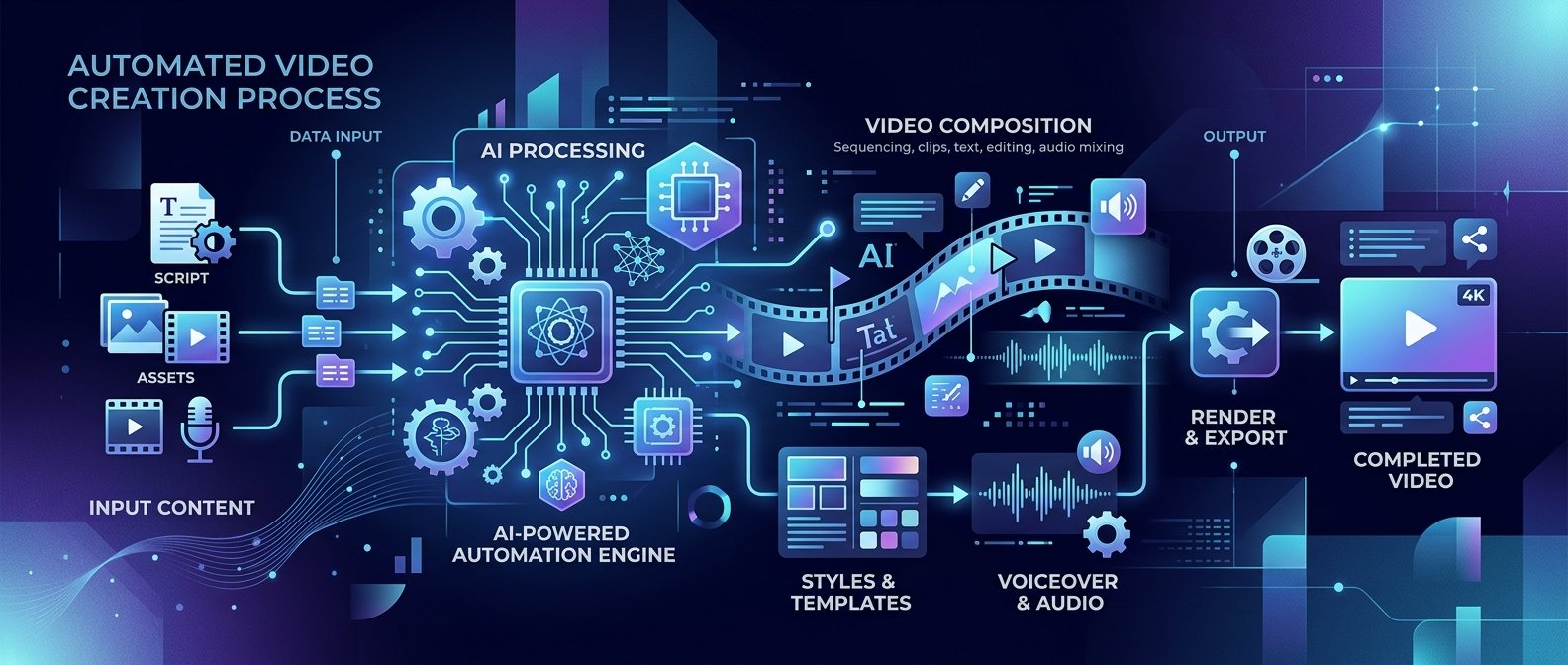
把一段腳本或大綱丟進去,讓 AI 自動幫你寫文案、配音、找畫面、剪輯、上字幕,最後吐出一支可上架的影片,這就是 OpenMontage 要解決的事。
核心功能:一條龍的「AI 影片產線」
OpenMontage 在 GitHub 上被描述成「agentic video production system」,它的重點不是單一功能,而是把 12 條影片管線、52 個工具、500+ 個 Agent 技能串成一條自動化產線。你可以理解成:
一個會叫 AI 幫你寫腳本、再交給配音、再交給剪輯師、最後交給上字幕小編的自動化導演。
💡 關鍵: 12 條管線、52 個工具、500+ 技能,代表你可以用同一套系統,標準化處理大量不同類型的影片製作。
以下用「從腳本到成片」的流程拆解它的多 Agent 分工,你可以比對自己目前的工作流程,看哪一段可以先交給它做。
1. 腳本 → 完整旁白稿(文案 Agent)
- 能力:根據你給的一段大綱、要點、甚至只是影片標題,補完成可以直接配音的腳本。
- 實作方式:
- 指定使用哪個 LLM(本地
Ollama、雲端OpenAI、Anthropic等)。 - 設定語言風格(教學、推銷、輕鬆對話)和長度。
- 你可以做的事:
- 如果你有完整腳本,直接跳過這步,把文字餵進下一階段。
- 如果你只有重點大綱,可以讓 OpenMontage 幫你展開成可錄音的版本,再人工微調。
2. 腳本 → 聲音檔(配音 Agent)
- 能力:把文字轉成 TTS 配音,可用雲端服務或本地 TTS 模型。
- 支援方式:
- 接雲端 TTS(如 Azure / Google Cloud / 其他 API)
- 或接你本機已跑好的 TTS 服務(如
Coqui TTS、gTTS等) - 你可以做的事:
- 先選一個「你可以負擔得起的」TTS,先不追求完美音色,只求流程跑得通。
- 測試 30 秒短文案,確認語速、停頓、語氣 OK 再跑長片。
3. 聲音+腳本 → 鏡頭設計與素材搜尋(鏡頭 / 視覺 Agent)
- 能力:
- 讀腳本,切鏡頭節奏(每句或每段對應一個片段)。
- 幫你決定用什麼畫面:純字幕?B-roll?PPT 風格?示意圖片?
- 如果有接圖像模型或圖庫 API,會自動生成或抓取畫面素材。
- 你可以做的事:
- 決定影片主風格:
- 教學片:螢幕錄影+重點文字
- 產品介紹:產品圖+功能重點條列
- IG / TikTok 短片:大字字幕+快速切換背景
- 從模板開始,不要一次就想客製每個鏡頭,先讓 AI 出一版草稿,再微調模板。
4. 音訊+畫面 → 自動剪輯與轉場(剪輯 Agent)
- 能力:
- 把配音波形當「時間軸」,對齊每段畫面長度。
- 自動套用轉場、縮放、背景音樂音量調整。
- 你可以做的事:
- 在模板裡設定剪輯節奏:
- 一般教學:每 4–6 秒切一次畫面
- 短影音:2–3 秒一鏡頭
- 定義「品牌預設」:片頭 3 秒 LOGO、片尾 CTA 5 秒,之後所有影片自動套用。
5. 自動字幕與排版(字幕 Agent)
- 能力:
- 根據腳本文字或語音轉文字(ASR)產出字幕檔。
- 自動排版成符合平台的樣式(YouTube、Reels、抖音)。
- 你可以做的事:
- 定義字幕樣式(字體、大小、顏色、陰影、位置),存成模板。
- 為不同平台輸出不同比例畫面(16:9 / 9:16 / 1:1),讓字幕自動適配。
適合誰用?這幾種影片直接受益
OpenMontage 的強項是「批量、結構化」內容,以下場景特別適合:
1. YouTube 教學片 / 線上課程
- 用法:
- 準備課程大綱 → 交給文案 Agent 展開 → 自動配音 → 用簡報風格模板產出畫面。
- 收益:
- 一次準備一門課的腳本,批量生成 5–10 支影片,維持統一風格。
💡 關鍵: 把一門課拆成 5–10 支影片,配合自動化產線,可以在短時間內建立完整教學影片庫。
2. 產品介紹與 Onboarding 影片
- 用法:
- 把產品功能點寫成 bullet list → 讓系統生成說明腳本 → 配音+功能截圖 → 自動剪輯成 1–3 分鐘介紹影片。
- 收益:
- PM / 行銷不用每次都重錄講解,更新功能後重跑一版腳本就有新影片。
3. 社群短影音批量生產
- 用法:
- 把一篇長部落格文章丟進去 → 切成 10 個重點 → 每個重點變成 15–30 秒短片。
- 收益:
- 維持日更或周更的 Reels / 抖音輸出,而不用每天打開剪輯軟體。
4. 企業內訓與 SOP 影片
- 用法:
- 把現有「文字工作手冊」轉成一批 SOP 解說影片。
- 針對不同部門(客服、業務、工程)套不同模板與用詞。
- 收益:
- 新人訓練標準化,更新規範時只要更新文字內容,影片可快速重生產。
怎麼開始:從 GitHub 拉下來到跑通第一條產線
這一段按順序做,你可以在本機完成「丟腳本 → 出影片檔」的最小可用流程。
1. 基本硬體與環境準備
最低建議配置(個人工作室可行的等級):
- CPU:近幾年四核心以上即可
- RAM:16 GB 起跳(避免多步驟時爆掉)
- GPU(可選但推薦):
- 8 GB VRAM 以上,如果你要在本地跑 LLM 或影像模型
- OS:Linux / macOS / WSL2 的 Windows 都可
- 安裝
Python 3.10+,以及git
行動:
- 檢查
python --version和git --version是否正常,沒有就先安裝。
2. 從 GitHub 安裝 OpenMontage
- 取得程式碼:
bash

   git clone https://github.com/calesthio/OpenMontage.git

   cd OpenMontage
- 建議使用虛擬環境:
bash

   python -m venv .venv

   source .venv/bin/activate  # Windows 用 .venv\Scripts\activate
- 安裝依賴:
bash

   pip install -r requirements.txt
安裝過程中如果遇到個別套件失敗,先記下錯誤訊息,優先把核心依賴裝好,之後再處理額外功能(如特定 TTS 或影像模型)。
3. 接上外部模型:本地 LLM + 雲端 TTS / 圖像
OpenMontage 的設計是「你自己決定用什麼模型」,所以你需要準備:
- LLM 選擇
- 想省錢、可接受速度較慢:
- 在本地跑
Ollama(如llama3、qwen等模型),再在 OpenMontage 設定 API endpoint。
- 在本地跑
-
想求穩定與品質:
- 使用雲端 LLM(
OpenAI、Anthropic等),把 API key 填入.env或設定檔。
- 使用雲端 LLM(
-
TTS(配音)
- 起步最快:用雲端 TTS 服務,通常有免費額度,適合先測流程。
-
在
.env中設定TTS_API_KEY和 endpoint。 -
圖像 / 視覺素材
- 如果你只做簡單字幕+背景,不一定要接圖像模型。
- 如果要自動生成插圖,可接 Stable Diffusion / DALL·E / 其他圖像 API。
行動:
- 先只接一個 LLM + 一個 TTS,把「腳本→配音→簡單畫面」流程跑通,再考慮接更多模型。
4. 使用預設模板跑一次「從 0 到影片」
OpenMontage 內建多條 pipeline,你可以選擇類似:
script_to_video:從腳本開始產生影片outline_to_video:從大綱自動展開腳本再做影片
步驟示意(實際指令以專案 README 為準):
python run_pipeline.py \
  --pipeline script_to_video \
  --input_path ./examples/script_zh.txt \
  --output_path ./outputs/demo.mp4
跑完後,確認:
- 有沒有生成
mp4 - 配音和畫面有沒有對齊
- 字幕是否有明顯錯字
即使結果不完美,你已經有一條可運作的「AI 影片產線」。下一步才是調整模板與工作流。
5. 自訂模板與工作流:把它變成「你的」影片工廠
你可以從三個層級去客製:
- 文案層級
-
修改 prompt:
- 指定品牌語氣(如:B2B 嚴謹、IG 風格口語)。
- 控制輸出長度(短於 60 秒、3 分鐘內等)。
-
視覺+剪輯層級
-
調整:
- 每一節腳本對應的鏡頭類型(文字卡、產品圖、B-roll)
- 轉場風格與頻率
- 字幕樣式與位置
-
工作流層級(Pipeline)
- 複製現有 pipeline 配置檔,改成你的版本,例如:
yt_tutorial_pipeline:長度 8–12 分鐘,16:9,偏教學shorts_batch_pipeline:長度 30 秒內,9:16,字幕大字為主
行動建議:從一個具體專案開始
舉個「從 0 設好一條自動影片產線」的實戰範例:
- 任務:幫你的 SaaS 產品做一系列「功能教學」影片。
- 流程:
- 列出 5 個常見功能(例如:註冊、建立專案、匯出報表…)。
- 每個功能寫一版「要講的重點大綱」,放成 5 個文字檔。
- 選
outline_to_videopipeline,指定:- LLM:雲端
GPT-4或本地模型 - TTS:雲端服務
- 視覺:螢幕截圖配上重點文字模板
- LLM:雲端
- 跑完 5 支影片,看哪支最接近理想風格,反向調整模板(字幕大小、剪輯節奏)。
- 固定下來後,後面新功能只要新增大綱文字,就能用同一套 pipeline 產出影片。
這樣,你等於替「產品教學」這個需求建了一條專用的 AI 影片產線,一人工作室也能穩定輸出影片內容。
延伸:OpenMontage 和其他 AI 影片工具怎麼搭配?
雖然本文聚焦在 OpenMontage,但實務上你可能會混用其他工具。以下是可能組合:
| 名稱 | 核心功能 | 免費方案 | 適合誰 |
|---|---|---|---|
| OpenMontage | 本地部署、多 Agent 影片產線 | 開源、免費 | 想高度客製、願意動手設定的創作者 |
| Pika / Runway | 文字 → 影片特效、動畫 | 有免費試用或額度 | 需視覺效果強、但不在意管線自動化的人 |
| Descript | 錄音、剪輯、字幕整合 | 有免費方案 | 習慣 GUI、重視人工微調的剪輯者 |
| CapCut | 社群短影音剪輯與模板 | 免費 + 付費功能 | TikTok / Reels 創作者 |
實務建議:用 OpenMontage 做「80% 自動化版本」,再把成品丟到 Descript / CapCut 做最後 20% 人工潤飾。
💡 關鍵: 先讓 OpenMontage處理 80% 重複性工作,再用熟悉的剪輯工具做 20% 精修,是目前性價比最高的實戰搭配。
如果你目前是:手動寫腳本、自己錄音、自己剪、自己上字幕,從今天起可以選一支最常做的影片類型,用 OpenMontage 跑一次全自動版本,看看你能省下多少時間。
🚀 你現在可以做的事
- 打開 OpenMontage GitHub,
git clone專案並依照 README 跑通一條script_to_videopipeline- 準備一篇你現有的教學文或產品說明,改成大綱丟進
outline_to_video測試自動化產線- 選定一個影片系列(如產品功能教學),為它建立專用模板與 pipeline,實際量產 3–5 支影片
發佈留言