
📌 本文重點
- 用 HTML/TypeScript 把影片當「程式」來維護
- Hyperframes 將腳本轉成可由 Agent 操控的影片時間軸
- 適合 PRD/demo、教學文件與 SaaS 行銷影片自動化
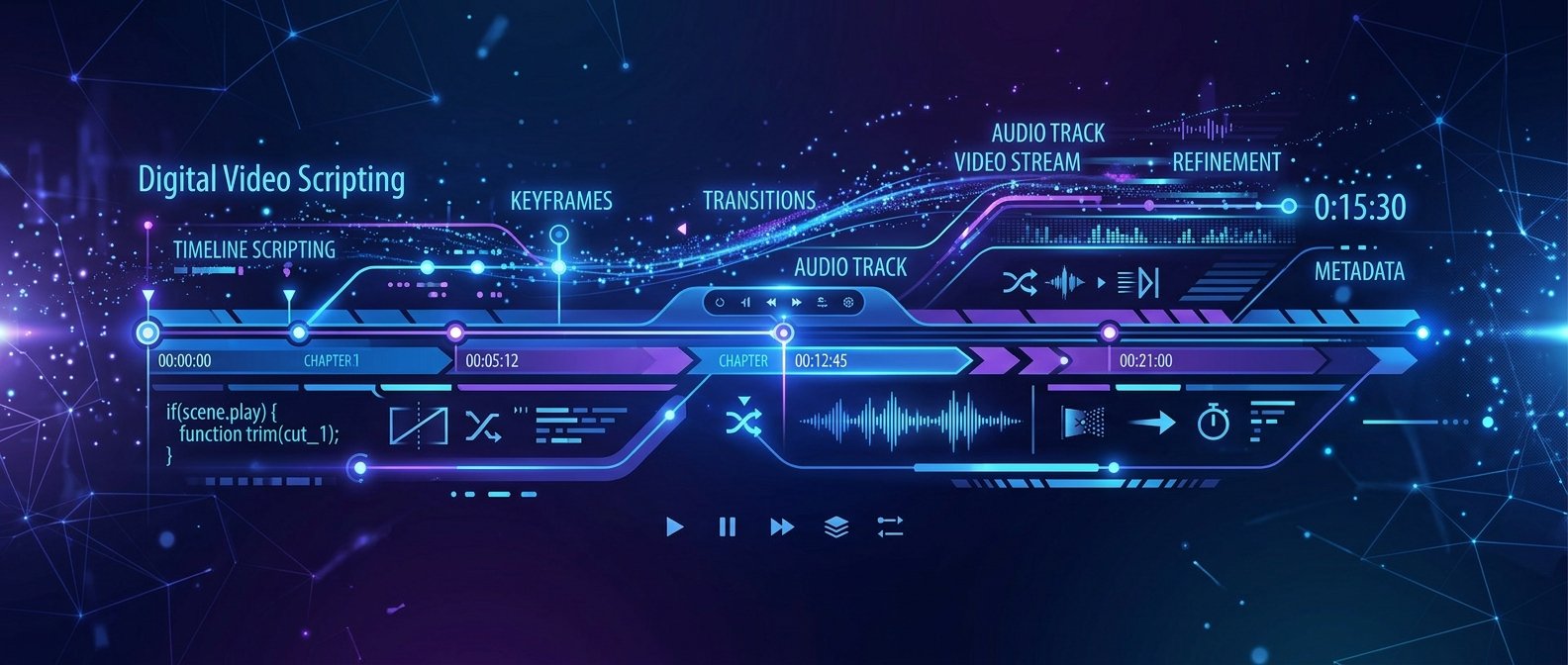
用 TypeScript/HTML 寫「腳本」,讓 Hyperframes 自動渲染成影片時間軸,工程師和產品團隊可以把影片當程式一樣維護、生成、版本控管。
核心功能:把 HTML 當「影片腳本」來寫
Hyperframes 的一句話定位,就寫在專案首頁:Write HTML. Render video. Built for agents.
💡 關鍵: 用你已熟悉的 HTML/TypeScript 寫腳本,就能直接生成可維護、可版本控管的影片時間軸。
1. 用 HTML/TypeScript 描述「場景」
你不需要學一套新語言,只要會寫基本 HTML + 一點 TypeScript 就能描述影片:
- 文字:標題、段落、註解
- 圖片:產品截圖、Logo、示意圖
- 版面:位置、大小、對齊、動畫時間
概念有點像「React for video」,只是畫面不是立刻出現在瀏覽器,而是被轉成可渲染的影片時間軸。
你可以馬上做的事:
- 想像你平常寫的 landing page,把那套 HTML 思維搬到「影片畫面描述」上
- 打開一個 PRD 或 Markdown 文件,先用 HTML 把幾個關鍵畫面(標題 + 截圖 + 說明文字)寫成簡單的段落
2. Hyperframes 轉成時間軸,可被 Agent 動態更新
Hyperframes 負責兩件事:
- 解析你的 HTML/TypeScript 標記
- 把它轉成一個「每一秒要顯示什麼」的時間軸,供後端渲染成影片
因為是程式化的時間軸,AI Agent 可以:
- 根據使用者輸入,動態生成新的 HTML 段落
- 修改某段文案 / 圖片,重算時間軸,只重渲染需要改的片段
- 大量生成「同版面、不同內容」的客製化影片
你可以馬上做的事:
- 在腦中把「Premiere 的時間軸」換成「一個可被 AI 修改的 JSON」
- 思考:你手上的哪類影片,其實只是在不同客戶之間改幾行字、改幾張圖?那些都可以交給 Agent + Hyperframes 自動跑
3. 為多代理系統設計的「影片引擎」
Hyperframes 是純 TypeScript 開源專案,設計上就是給 Agent / workflow 用:
- 可在
Node.js環境跑,方便接各家 LLM API(包含 Gemini Interactions API、Claude、OpenAI 等) - HTML 腳本可存 Git 版本控管,配合 CI/CD 產生最新版本影片資產
- 適合作為「一個工具節點」,掛在你原有的多代理系統後面
你可以馬上做的事:
- 把 Hyperframes 想成「你的 AI pipeline 裡的一個
render-videostep」 - 在系統設計圖上加一個方塊:Agent → 產生 HTML → Hyperframes → 影片檔
適合誰用:3 個具體場景
1. 產品 demo 腳本自動化(從 PRD 產生影片)
場景:你有詳細的 PRD / feature spec,現在要做:
- 版本更新介紹影片
- 產品 demo 給內部/客戶
做法:
- 用 LLM 讀 PRD(例如 Gemini Interactions API / Claude),生成一份 HTML 腳本:
- 每個 section = 一個場景
- 為每個場景標註標題、說明文字、要顯示的截圖檔名
- 把這份 HTML 餵給 Hyperframes 轉成影片時間軸
- 配合螢幕錄影或靜態截圖,渲染出完整 demo 影片
可以立刻行動:先選一份最常更新的產品功能說明,試著寫一版最陽春的 HTML 腳本(只有標題 + 一段文字),跑通「文字 → 影片」流程。
2. 教學 / 文件影片化(Markdown → HTML → 影片)
場景:你有大量技術文件或教學文章,只停留在文字。
做法:
- 先把 Markdown 轉成 HTML(用現成工具或自己寫 parser 都可以)
- 用程式規則把特定標題階層變成影片「章節」
- Hyperframes 把每一章節變成一個場景,搭配插圖或
code snippet截圖
這樣,你就能:
- 一鍵更新「教學影片」:只要 Markdown 更新,重新跑 pipeline 即可
- 給客戶或新同事一份「看得懂」的版本
可以立刻行動:挑一篇 README 或 API 文件,先用任何 Markdown → HTML 工具轉出 HTML,作為 Hyperframes 的 input 範例。
3. SaaS 行銷頁 A/B 測試影片 + 客製化影片批量生成
場景:你有 SaaS 產品,要測試不同文案 / 不同主打功能的影片版本,甚至為不同產業客戶客製化介紹。
做法:
- 固定版面:Logo 位置、背景、CTA 位置等寫死在 HTML 模板
- 動態部分:標題、優點列表、案例截圖由 Agent 依據「產業 / Persona」填入
- Hyperframes 讀模板 + 動態內容,批量生成 N 支影片
可以立刻行動:先寫一份「固定版面 + placeholder 文案」的 HTML 模板,想好幾種 Persona,讓 Agent 幫你填字,再交給 Hyperframes 渲染。
💡 關鍵: 把版面固定、內容變數化,可以穩定批量生成多版本影片,適合 A/B 測試和客製化行銷。
怎麼開始:從 clone 專案到跑出第一支影片
以下示範的是一條最小可用 pipeline:手寫 HTML → Hyperframes → 影片檔。
1. 安裝與跑官方範例
- 先 clone 專案:
bash

   git clone https://github.com/heygen-com/hyperframes.git

   cd hyperframes
- 安裝依賴(專案使用
pnpm,可改用npm/yarn依README說明):
bash

   pnpm install
- 跑官方範例(實際 script 名稱請以 repo
README為準,大致會類似):
bash

   pnpm demo

   # 或

   pnpm examples:simple
執行成功後,你應該會在 output/ 或指定目錄下看到一支簡單的 mp4 影片。這一步的目標只有一個:先確認環境能渲染出影片。
2. 寫一個最小 HTML → 影片 pipeline
建立一個新檔 scripts/simple.ts,示範概念(示意程式碼,實際 API 以官方文件為準):
import { render } from "hyperframes";
import fs from "node:fs";

const html = `
  <scene duration="5">
    <layer>
      <text x="50" y="80" fontSize="42" align="center">
        用 HTML 寫腳本做影片
      </text>
      <text x="50" y="55" fontSize="24" align="center">
        這支影片是 Hyperframes 渲染出來的
      </text>
    </layer>
  </scene>
`;

async function main() {
  const videoBuffer = await render({
    html,
    width: 1920,
    height: 1080,
    fps: 30,
  });

  fs.writeFileSync("output/simple.mp4", videoBuffer);
}

main();
然後在 package.json 新增指令:
{
  "scripts": {
    "simple": "ts-node scripts/simple.ts"
  }
}
執行:
pnpm simple
目標:確認自己可以從一段自訂 HTML,產生一支 mp4,並理解 HTML 每一行大概對應到畫面什麼東西。
3. 接上自己的 LLM / Agent
接下來,把「寫 HTML 腳本」交給 LLM 或 Agent:
- 準備一份輸入:PRD、Markdown、網站 HTML 等
- 在程式裡呼叫任意 LLM(本地模型或雲端 API 皆可):
``ts請根據以下 PRD 產生一段 Hyperframes 用的 HTML 腳本,
async function generateHtmlFromPrd(prdText: string): Promise<string> {
const prompt =
拆成多個
 const res = await callYourLLM(prompt); // 可接 Gemini Interactions API / Claude / OpenAI
 return res.html; // 規劃好讓模型回傳一整段 HTML
}
“`
- 把
html換成 LLM 輸出的內容,其他render流程不變。
建議實作順序:
- 先用手寫 HTML 確認渲染流程 OK
- 再加上 LLM 生 HTML
- 最後才整合到完整 Agent / workflow 中
💡 關鍵: 先跑通「手寫 HTML → 影片」再接 LLM,可以把問題範圍縮小在腳本品質,而不是整條 pipeline。
實戰 workflow 範例:網站 → 腳本 → 影片
假設你已經有一個「website cloner」Agent(或直接用 Gemini/Claude 爬一個網址),可以這樣串:
- 抓網站內容:
- 把目標 landing page HTML 抓回來
- 抽出主要標題、副標、幾個關鍵區塊文字
- LLM 產生影片腳本 HTML:
- prompt:
> 幫我把下面網站內容濃縮成 60 秒產品介紹影片腳本,輸出 Hyperframes HTML,拆成 4-5 個 scene,依序介紹痛點、解法、功能、CTA。 - Hyperframes 渲染影片:
- 把上一段產出的 HTML 餵給 Hyperframes
- 輸出一支
mp4,直接用在:- A/B 測試新版本 landing page
- 業務寄給潛在客戶的「快速介紹影片」
這整條線只要串完一次,以後對任何網址都能做到「自動 clone 成一支介紹影片」,只需要調整 prompt 和場景模板。
小結:把影片當程式來維護
Hyperframes 的價值在於:讓影片變成一個可以被 HTML / TypeScript、LLM、Agent 操控的「程式」,而不是一次性輸出的二進位檔。
如果你身在工程或產品團隊,習慣用 Git 管規格、用 CI/CD 部署後端,Hyperframes 讓你用同樣思維管理影片資產,從文字文件一路自動化輸出可用的影片成果。
🚀 你現在可以做的事
- clone Hyperframes 專案並跑一次官方範例,確認能成功輸出
mp4- 手寫一份最小 HTML 腳本,跑通「HTML → Hyperframes → 影片」流程
- 挑一份 PRD 或 README,嘗試讓你的 LLM 產生第一版影片腳本 HTML 並渲染出影片
發佈留言