
📌 本文重點
claude-video把影片轉成可問答知識庫- 下載影片、抽幀、語音轉文字全自動
- 多模態上下文交給 Claude 做各種分析
- 10 分鐘跑起來,適合教學、課程、demo、監控
一句話定位:claude-video 讓 Claude 真的「看見」影片,從下載、抽幀、語音轉文字到多模態分析,全包成一個指令搞定。
GitHub 專案連結:https://github.com/bradautomates/claude-video
核心功能:一個指令,讓影片變成可問答的知識庫
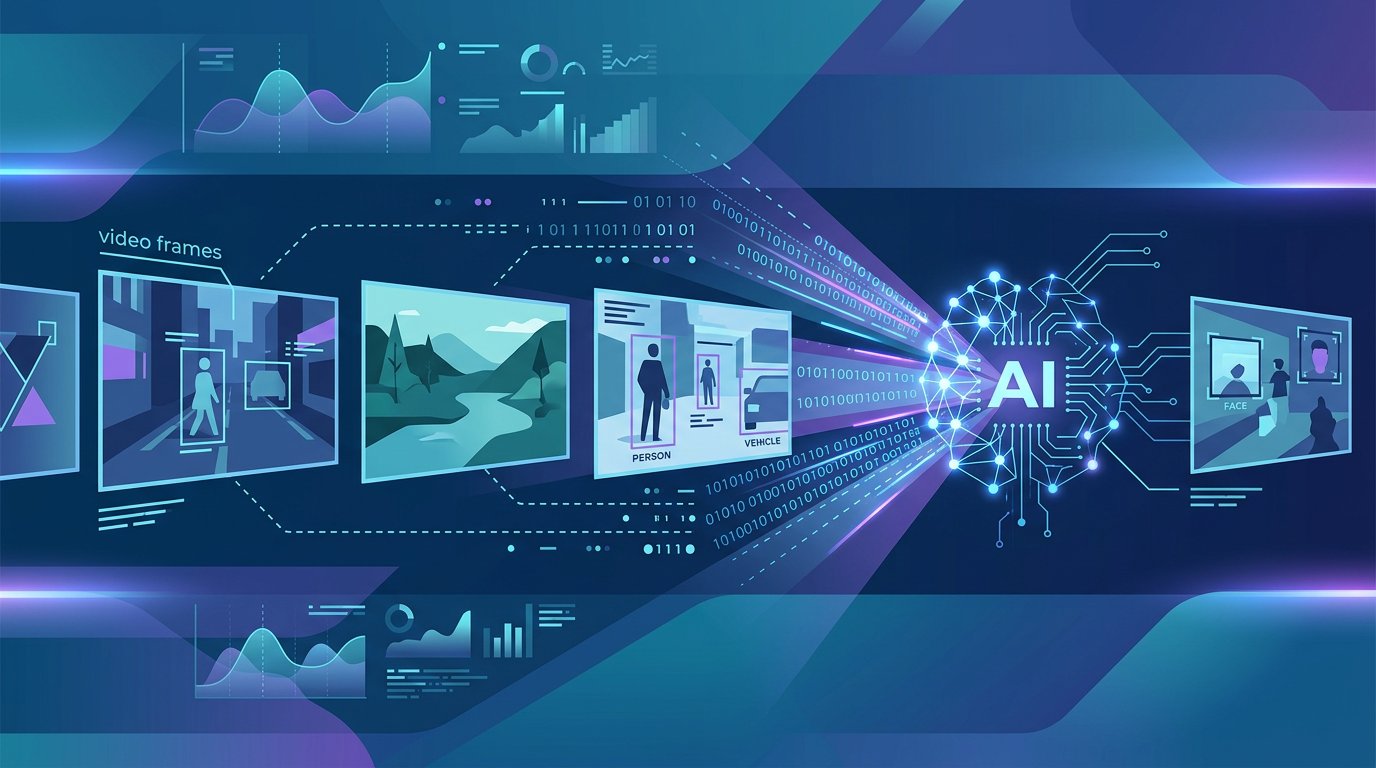
claude-video 的核心做的只有一件事:把「影片」轉成 Claude 能理解的多模態上下文。實際拆開來有 3 個關鍵步驟,每一個你都能拿來做自動化。
💡 關鍵: 透過影格+逐字稿+影片資訊的打包,任何影片都能變成可搜尋、可摘要、可問答的結構化知識來源。
1. 自動下載影片 + 抽幀
你只要給一個網址(目前主要是 YouTube),工具會:
- 下載原始影片檔
- 依照設定好的間隔抽出代表性的影格(frames)
- 這些影格會作為「圖片上下文」送給 Claude
能做什麼:
- 只看技術教學影片的關鍵畫面(程式碼、投影片、操作步驟)
- 分析產品 demo 畫面上的 UI 元素、錯誤提示、流程
行動建議:
- 想節省時間,把你常看的教學頻道某一支影片的 YouTube 連結先存起來,待會在「怎麼開始」小節直接拿來測試。
2. 語音轉文字,變成完整逐字稿
工具會對影片做語音轉文字,把講者說的內容轉成文字,和影格一起送給 Claude。
常見效果:
- 自動生成逐字稿(含時間點)
- 把講者的講解內容和畫面對應起來,更容易做重點歸納
行動建議:
- 準備一支你想要「變成文字教材」的影片,比如線上課程、內訓錄影,後面你可以直接用它跑出教學大綱和筆記。
3. 打包成多模態上下文交給 Claude
最後,工具會把:
- 抽出來的影格(圖片)
- 語音轉文字的逐字稿
- 影片的基礎資訊(標題、描述等)
全部打包成一個多模態 prompt,交給 Claude 分析。你可以自訂要 Claude 做什麼:摘要、生成教學、抓重點、產生 QA 題庫等。
行動建議:
- 先想好你最常對影片做的「重複動作」,例如:
- 幫我整理重點
- 幫我寫 SOP
- 幫我做中文摘要
稍後你可以把這段常用指令寫進腳本裡,變成一個固定 workflow。
適合誰用:4 個實際場景示範
情境 1:YouTube 教學影片秒變重點筆記
場景:你常看 Python / 前端 / 設計 / No-Code 教學影片,但看完就忘。
用法示例:
- 把影片連結丟給
claude-video - 設定 Claude 指令:
- 濃縮成 10 條重點
- 列出關鍵程式碼片段
- 把操作步驟寫成 checklist
結果:你得到一份可以直接放進筆記軟體的整理稿,比自己邊看邊記快很多。
實際行動:
- 找一支你最近收藏但還沒看的教學影片,稍後用它做第一次測試,順便讓工具幫你「看完」。
情境 2:線上課程變成可搜尋的知識庫
場景:公司或個人買了一整套線上課程,內容很多但不容易查找。
用法示例:
- 把每一堂課的影片都用
claude-video跑一次 - 要 Claude:
- 將每支影片整理成「課程筆記 + 關鍵字標籤」
- 產出 5–10 個 QA 題目,當作測驗
結果:你可以把整理好的文字放到 Notion / Obsidian / 任意知識庫裡,之後用關鍵字就能查到課程中的重點片段。
💡 關鍵: 只要每支課程影片都跑過一次,整套課程立刻升級成可搜尋、可測驗的知識庫,大幅降低複習與查找成本。
實際行動:
- 選 1–2 支課程影片做試驗,先建立最小可用的「課程知識庫」,再看要不要自動化整套課程。
情境 3:產品 demo 影片自動轉成文件說明
場景:團隊常錄 demo 影片給客戶、內部成員,但文件補不上。
用法示例:
- 用
claude-video處理 demo 錄影 - 指定 Claude 任務:
- 把操作流程寫成逐步教學文件
- 把畫面上的按鈕、表單欄位整理成功能說明
- 生成「常見問題」和解答
結果:每一支 demo 可以在幾分鐘內變成:使用說明、FAQ、給新人的入門文件。
實際行動:
- 把你最近一次 demo 錄影拿來跑,看看產出的文件是否已經可以直接發給客戶或新同事。
情境 4:監控 / 內訓影片做檢索與稽核
場景:公司有大量監控影片或內部訓練錄影,想快速查某一段內容是否出現。
用法示例:
- 用
claude-video跑監控或內訓影片 - 詢問 Claude:
- 某時間段內是否有特定事件(例如:某動作、某流程有沒有照 SOP 做)
- 把違反規範的段落列出,附時間碼
結果:你得到可以檢索的文字紀錄與標註,比逐段人工看影片省時間。
實際行動:
- 先選一支 5–10 分鐘的內訓影片,測試「違規行為摘要」或「流程是否照 SOP」的任務。
怎麼開始:10 分鐘跑起來教學
下面是最短路徑:從零到跑出第一個影片分析結果,大致 10 分鐘內可完成。
步驟 1:環境準備與 clone 專案
需求:
- Python 3.10+(建議)
- 一個終端機環境(macOS / Linux / Windows 都可)
指令:
# 1. 下載專案
git clone https://github.com/bradautomates/claude-video.git
cd claude-video

# 2. 建議建立虛擬環境
python -m venv .venv
source .venv/bin/activate  # Windows 用 .venv\Scripts\activate

# 3. 安裝依賴
pip install -r requirements.txt
行動建議:
- 如果你常跑 Python 專案,建議專門開一個資料夾放各種 AI 工具腳本,
claude-video也一起放進去,日後好維護。
步驟 2:設定 Claude API Key
你需要一組 Anthropic Claude 的 API Key(可到官方註冊後取得):
- Claude 官網:https://www.anthropic.com/
設定方式通常是:
export ANTHROPIC_API_KEY="你的_API_Key"
# 或在 Windows PowerShell:
setx ANTHROPIC_API_KEY "你的_API_Key"
有些版本會使用 .env 檔,你可以在專案根目錄建立:
ANTHROPIC_API_KEY=你的_API_Key
行動建議:
- 先確認你目前的方案是否有多模態權限(支援圖片 + 文字),不然影片影格送進去會失敗或被降級成文字模式。
步驟 3:跑第一個影片分析任務
以 YouTube 影片為例,專案通常提供類似 /watch 的指令或腳本(具體以 repo 當前 README 為準)。假設有一個 CLI:
python watch.py "https://www.youtube.com/watch?v=你的影片ID"
這一步會:
- 下載影片
- 抽幀與語音轉文字
- 把結果送進 Claude,依照預設 prompt 報告分析結果
輸出可能是:
- 一段純文字摘要
- 搭配時間碼的段落整理
- 對影片內容的 QA 回答
行動建議:
- 用你一開始準備的「教學影片」做第一次測試,觀察 Claude 對畫面與講解內容是否理解到位。
步驟 4:改成你自己的 workflow 步驟
跑成功一次之後,接下來就看你想把它接到哪個流程裡。以下給一個常見範例:接到影片連結就自動生成「中文摘要+切片提綱」。
你可以:
- 修改專案裡的 prompt 或新增一個配置檔,例如
prompts/summary_zh.txt:
“`text
你是一位教學內容整理助理。
請根據提供的影片影格與逐字稿,輸出: - 以繁體中文撰寫 300–500 字摘要
- 列出 8–12 個重點段落,每段附上時間碼
- 對每個重點段落寫 1 句適合當剪輯標題的文案
“` - 在主程式中改成讀這個 prompt,並將輸出寫入檔案:
bash

   python watch.py "https://www.youtube.com/watch?v=影片ID" \

       --prompt prompts/summary_zh.txt \

--output output/影片ID_summary.md - 再往前接:
- 用表單或簡單網頁,讓同事貼影片連結
- 後端直接呼叫這個腳本
- 完成後把 Markdown 檔推到 Notion、Git repo 或寄信通知
行動建議:
- 先把「中文摘要+切片提綱」這種需求寫成一個固定 prompt,試跑幾支影片調整語氣與格式,穩定後再接到你的自動化流程裡。
小結
claude-video 做的事情很直接:讓 Claude 真正能看懂影片,而不只是看標題和描述。
只要你願意花 10 分鐘:
- clone 專案
- 寫好 API Key
- 跑一支 YouTube 教學影片
你就能把「看影片、整理重點」這件事交給 Claude 處理,自己只負責看整理好的結果。接下來要擴展到線上課程、產品 demo、監控影片,都只是在同一套流程上微調 prompt 而已。
🚀 你現在可以做的事
- 打開終端機,依照教學 clone
claude-video並設定好ANTHROPIC_API_KEY- 找一支你常看的 YouTube 教學影片,實際跑一次
python watch.py "影片連結"看結果- 建立一個
prompts/summary_zh.txt,把你想要的「中文摘要+重點」格式寫進去,開始打造自己的影片整理 workflow