
標籤: Text-to-Speech

  • 用 Google Flash TTS 一天做出你的第一個 AI 配音

    用 Google Flash TTS 一天做出你的第一個 AI 配音

    📌 本文重點

    • 用文字描述即可設計專屬 AI 聲線與多角色對話
    • 30 秒聲音樣本即可克隆一致品牌音色
    • 透過 AI Studio 或 Google Cloud API,一天內做出完整配音 demo
    • 支援 100+ 語言,適合內容創作者、產品解說與客服情境

    只用文字描述就能生成自訂聲線、克隆音色、一次完成多角色對話,Google Flash TTS 讓「找配音」這件事變成一段 prompt 而不是一個外包流程。

    工具來源:Google Gemini 3.8 Flash TTS / Flash-Lite TTS|官方介紹|The Decoder 報導


    核心功能:Flash TTS 能幫你做什麼?

    1. 文字描述就能「設計聲音」

    重點:你不用先準備聲音樣本,就能靠一段文字把聲線「說清楚」,讓模型幫你設計出全新的 AI 聲音。

    可以描述的元素包括:
    – 性別、年齡感:年輕 / 成熟 / 長輩
    – 語氣:活潑、穩重、專業、溫柔、冷靜
    – 使用場景:YouTube 主持人、遊戲 NPC、客服機器人

    你可以直接這樣寫(中文 prompt 範例):

    「一個 30 多歲、講話穩重的男性旁白,適合金融產品介紹,語速偏慢,情緒平穩但有說服力。」

    💡 關鍵: 不用任何錄音,只寫 brief 就能生成專屬聲線,直接把傳統配音需求「文字化」。

    行動建議:
    – 想像你要找真人配音時會怎麼寫 brief,把那段文字原封不動丟給 Flash TTS,試出第一個專屬聲線。


    2. 30 秒快速聲音克隆

    除了純文字設計,Flash TTS 也支援「30 秒聲音樣本就能建立聲音輪廓」,用來:
    – 做品牌一致的官方聲音
    – 把你自己或主持人的聲線變成可重複使用的 TTS

    💡 關鍵: 只要約 30 秒清楚錄音,就能建立可重複使用的 voice profile,維持長期內容的一致音色。

    實際操作概念:
    1. 準備一段約 30 秒、音質清楚、無背景音樂的語音檔(如 WAV / MP3)。
    2. 上傳給 Flash TTS 建立 voice profile。
    3. 之後只要指定這個 profile ID,就能用新文本產生同樣音色的語音。

    行動建議:
    – 拿你自己的 Podcast 開場白錄個 30 秒,建立一個「自己的 AI 聲音」,之後影片、簡報都用這個聲線統一風格。

    注意:實際使用前要確認 Google Cloud 對聲音克隆的政策,請只使用你有權利的聲音樣本。


    3. 同腳本多角色對話 + 超過 100 種語言

    Flash TTS 支援:
    – 在單一腳本中生成雙聲對話:非常適合短劇、客服情境模擬、教學對話。
    – 支援 100+ 種語言:中文(國語、部分方言口音)、英文、日文、韓文等都能直接輸入文字合成。

    💡 關鍵: 一份腳本就能同時排好多角色、多語言對話,大幅減少錄音協調與剪接成本。

    你可以在腳本中加入「舞台指示」,控制:
    – 情緒:生氣、開心、緊張、放鬆
    – 語速:偏快、偏慢、正常
    – 角色關係:上司對下屬、老師對學生、客服對客人

    多角色中文示例腳本(概念示意):

    [角色A:年輕女性客服,語氣親切、語速中等]
    您好,我是小林,很抱歉讓您久等了,請問是關於帳單的問題嗎?
    
    [角色B:30 歲左右男性客戶,語氣略帶焦急、語速偏快]
    對,我這個月的帳單金額比上個月多了快一倍,我想確認一下原因。
    
    [角色A:保持冷靜、安撫語氣]
    沒問題,我先幫您打開帳戶紀錄,請稍等幾秒鐘。
    

    行動建議:
    – 把你正在做的產品客服 FAQ,改寫成「客服–客戶對話腳本」,用 Flash TTS 一次產出完整示範音檔,讓新人訓練直接聽。


    適合誰用:5 個實際場景

    1. YouTube / Podcast 主理人:省下找配音與 NG 成本

    可以做什麼:
    – 把腳本交給 Flash TTS,自動產出主旁白 + 來賓對話
    – 為不同系列設計不同聲線:知識型、閒聊型、廣告贊助段落

    行動建議:
    – 先挑一支 3 分鐘腳本,做一版「你自己的 AI 聲音」、一版「完全虛構主持人」,比較哪種更適合你的頻道風格。


    2. 產品解說影片 / SaaS Onboarding

    可以做什麼:
    – 為每一支功能 demo 影片生成統一品牌聲音
    – 快速做 A/B 測試:專業版旁白 vs. 輕鬆聊天版旁白

    行動建議:
    – 先把產品功能說明寫成 60 秒腳本,用 Flash TTS 生成語音疊在既有螢幕錄影上,做出你的第一版解說影片。


    3. 互動語音客服 / 智能助理

    可以做什麼:
    – 為 IVR(語音選單)設計一個有品牌感的聲線
    – 用多語言版本服務不同市場:中文、英文、日文同一套流程

    行動建議:
    – 先做「歡迎詞 + 常見三個問題」的語音版本,接到電話客服系統前就先用 Flash TTS 檢查整體語氣是否符合品牌設定。


    4. 遊戲 / NPC 配音

    可以做什麼:
    – 為同一款遊戲快速產出多角色聲線:主角、商人、解說員
    – 配合情節加入舞台指示:戰鬥緊張 / 村莊放鬆 / 任務失敗懊惱

    行動建議:
    – 選一段劇情對話,先用文字標註角色個性與情緒,用 Flash TTS 生成第一版「全語音故事」,測試是否能提升沉浸感。


    5. 多語言教學與輔助工具

    可以做什麼:
    – 生出「老師講解版」與「學生對話練習版」
    – 為同一份教材快速生成中、英、日三種語音版本

    行動建議:
    – 把你常用的一段英文教學內容,同步生成中文說明版 + 英文 native 朗讀版,放進學習 App 或簡單網頁 demo 中使用。


    怎麼開始:一天內做出第一個 AI 配音 demo

    Flash TTS 目前可以從兩個入口開始:
    – Google Cloud Text-to-Speech API(適合開發者)
    – Gemini / AI Studio 介面(適合先玩玩看效果)

    下面分成「零程式」和「寫程式」兩條路線。


    路線 A:從 Gemini / AI Studio 介面先試聲音

    1. 前往 Google AI Studio
    2. 登入 Google 帳號,開啟 Gemini 介面(部分地區可能需要切換地區或等待開放)。
    3. 在對話框輸入類似指令:

    示例 1:設計一個中文解說聲音

    「請用適合科技產品解說的女聲,30 歲左右,語速中等,語氣清楚有條理,為以下腳本生成中文語音:『接下來 3 分鐘,我們會帶你快速看完這次 App 更新的三個重點…』」

    示例 2:多角色短對話

    「為以下腳本生成兩個不同中文聲音的對話:
    角色A:溫柔的女老師,說話有耐心。
    角色B:有點緊張的男學生。
    腳本:……」

    1. 觀察系統回傳的語音效果,微調:
    2. 語速:「語速稍微放慢一點,讓解說更像教學」
    3. 情緒:「情緒再活潑 20%,像在做 YouTube 介紹」

    行動建議:
    – 當天先用這個界面完成「一支 1 分鐘中文解說 + 一段 30 秒對話」,作為你未來接 API 的參考範本。


    路線 B:用 Google Cloud API 寫一個簡單 demo

    下方為概念示例,實際參數名稱、model ID 可能會隨 Google 更新,請以官方文件為準。

    1. 建立 Google Cloud 專案與 API Key

    1. 到 Google Cloud Console 建立專案。
    2. 啟用 Text-to-Speech 或 Gemini 相關 TTS API。
    3. 建立 API Key 或 Service Account JSON 憑證。

    2. 用 Python 呼叫 Flash TTS(示例)

    假設已安裝 google-cloud-texttospeech:

    pip install google-cloud-texttospeech
    
    from google.cloud import texttospeech
    
    client = texttospeech.TextToSpeechClient()
    
    text = "接下來三分鐘,我會用最簡單的方式,帶你看懂這次產品更新的重點。"
    
    synthesis_input = texttospeech.SynthesisInput(text=text)
    
    # 指定中文語言與一種接近你想像的聲音
    voice = texttospeech.VoiceSelectionParams(
        language_code="cmn-CN",  # 或 zh-TW,視實際支援而定
        name="flash-tts-demo-voice"  # 未來可填你的自訂 voice profile ID
    )
    
    audio_config = texttospeech.AudioConfig(
        audio_encoding=texttospeech.AudioEncoding.MP3,
        speaking_rate=0.95,
    )
    
    response = client.synthesize_speech(
        input=synthesis_input,
        voice=voice,
        audio_config=audio_config,
    )
    
    with open("demo.mp3", "wb") as out:
        out.write(response.audio_content)
        print("已輸出 demo.mp3")
    

    行動建議:
    – 先用最簡單的單一聲音生成確認能成功輸出 MP3,再進一步研究如何指定 Flash TTS 的聲音描述和多角色設定。


    快速總結:一日內完成的最低可行專案(MVP)

    如果你今天就想試:
    1. 在 AI Studio / Gemini 介面用文字描述設計一個「品牌聲音」。
    2. 把你現有的一篇文章或影片腳本貼進去,生成 1–3 分鐘配音。
    3. 若你會寫程式,再用 Google Cloud API 產生 MP3,疊到簡單的 PPT 錄影或螢幕錄影上,做出第一支 AI 配音 demo。

    先用最直覺的方式把聲音做出來,再慢慢優化 prompt(情緒、語速、角色關係),你會發現 Flash TTS 已經足夠支撐一條完整的「內容 → 多語言配音 → 上線」流程。

    🚀 你現在可以做的事

    • 打開 Google AI Studio,用一段文字 brief 設計你的第一個品牌聲線並輸出 1 分鐘配音
    • 準備一段約 30 秒清楚錄音,嘗試建立一個專屬 voice profile,觀察是否符合預期音色
    • 依照文中的 Python 範例程式,在本機產出一個 demo.mp3,把既有簡報或螢幕錄影加上 AI 配音,完成你的第一支配音 demo
  • moonshine 實戰:10 行程式碼做語音代理

    moonshine 實戰:10 行程式碼做語音代理

    📌 本文重點

    • moonshine 是可本地部署的低延遲語音代理 C++ pipeline
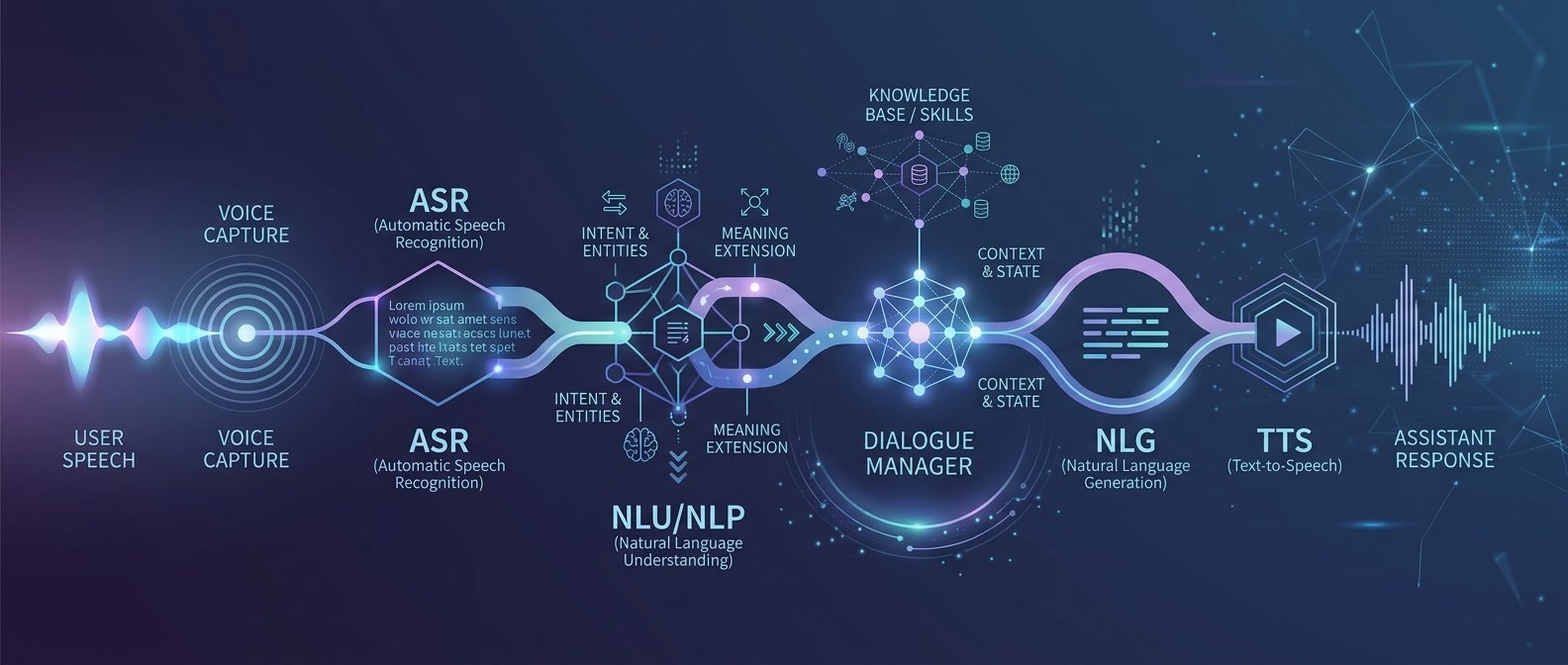
    • 一條 pipeline 完成 STT、意圖辨識與 TTS
    • 適合客服熱線、語音面板與 IoT 離線語音控制
    • 可直接接上任意 REST API 打造專屬語音 agent

    只想做一個語音版 ChatGPT、客服機器人,卻不想被雲端 API 綁死、每月付帳單?moonshine 就是那套「自己裝在機器上、一次搞定語音輸入+理解+回覆」的 C++ pipeline。

    原始碼在 GitHub:https://github.com/moonshine-ai/moonshine


    核心功能:一條語音 pipeline,全都自己掌控

    moonshine 的定位很直接:

    Very low latency speech to text, intent recognition, and text to speech, for building voice agents and interfaces.

    你可以把它想成「本地版語音代理引擎」——不是雲端服務,而是一個可以編譯進你自己程式的 C++ library/工具。

    💡 關鍵: moonshine 把 STT、意圖辨識與 TTS 串成單一低延遲 pipeline,從輸入到輸出都在你自己的機器上完成。

    1. 語音輸入:低延遲 STT(Speech-to-Text)

    • 功能:把麥克風語音即時轉成文字,延遲低,適合對話場景。
    • 實際效果:跑在桌機或中高階單板機上,可以做到「你講一句,它同時開始辨識」的互動感。
    • 你可以立刻做的事:
    • 把它接到客服電話錄音,轉成文字後送到 FAQ 引擎。
    • 接到操作面板上,用語音替代滑鼠點選。

    2. 意圖辨識:Intent Recognition

    • 功能:從文字中判斷「使用者想做什麼」,例如:查訂單、開支援 ticket、關燈、查庫存。
    • moonshine 的做法:把語音轉文字後,丟進意圖模型(可換成你自己訓練的分類器/LLM)。
    • 你可以立刻做的事:
    • 自訂幾個意圖(如 查訂單、問價格、人工轉接),用簡單規則或模型判斷要打到哪個 API。

    3. 語音輸出:TTS(Text-to-Speech)

    • 功能:把系統回覆文字轉成語音,直接播放給使用者。
    • 實際效果:完成一個「講話→理解→查資料→講回來」的完整迴路,不需要外接雲端 TTS。
    • 你可以立刻做的事:
    • 做一個「語音 FAQ 機器人」,接電話後用 TTS 讀出答案。
    • 做桌面語音助理,說出系統通知或報表摘要。

    適合誰用:三種典型場景

    1. 客服/熱線:電話接起來就有語音機器人

    問題情境:

    • 只想讓機器人先接電話、回答常見問題或先收集基本資料,但不想把所有通話丟到雲端 AI。

    moonshine 的用法:

    • 把語音輸入接到電話系統的音訊流(VoIP/SIP 方案都可),用 STT 轉文字。
    • 用意圖辨識判斷是「查訂單」「問營業時間」「真人客服」。
    • 走不同後端 API,最後用 TTS 回覆。

    你可以立刻做的實驗:

    • 先不接真正電話,用錄音檔或麥克風假裝客戶提問,串一個「FAQ 搜尋 API」,測試回答流程。

    2. 語音面板:替既有系統加一層「講話就能操作」

    問題情境:

    • 你有一套 SaaS 或內部系統(CRM、ERP、工單系統),想讓使用者用「語音」查資料、下指令,但不想大改前端。

    moonshine 的用法:

    • 在桌面 app 或 web 前端旁放一個小語音代理程式:
    • 監聽麥克風 → STT → 判斷意圖 → 呼叫既有 REST API → 整理結果 → TTS 講回來或貼在 UI。

    你可以立刻做的實驗:

    • 選一個已有的 REST API(例如:查客戶資訊),用下方「10 行程式碼」範例改成語音查詢。

    3. IoT/嵌入式:低資源設備上的離線語音控制

    問題情境:

    • 想做離線語音控制:開關設備、切換模式,但硬體算力有限、網路不穩。

    moonshine 的用法:

    • 把精簡版模型放在裝置上(例如 ARM 單板機),只做幾個固定意圖:
    • 「開燈」「關燈」「設定 25 度」等,直接對接硬體控制程式。

    💡 關鍵: 在 IoT 裝置離線情境下,moonshine 可只保留少數固定意圖,大幅降低對算力與網路的依賴。

    你可以立刻做的實驗:

    • 在一台樹莓派或小型工控機上跑最簡 demo,先做「聽到關燈就印出 turn_off_light」的文字,再接上 GPIO 控制。

    怎麼開始:從 GitHub clone 到第一個語音 agent

    💡 關鍵: 從 git clone 到可用 demo,大致只需一次編譯與模型下載,就能完整體驗整條語音 pipeline。

    1. 先把專案拉下來、編譯成功

    1. 安裝基本依賴(以 Ubuntu 為例):

    bash
    sudo apt update
    sudo apt install -y git cmake build-essential

    1. Clone 專案:

    bash
    git clone https://github.com/moonshine-ai/moonshine.git
    cd moonshine

    1. 編譯:

    bash
    mkdir build && cd build
    cmake ..
    make -j$(nproc)

    完成後,你會得到可以執行的示範程式(名稱以官方 repo 為準,一般會有 demo/example 可跑)。

    2. 跑最簡 demo:確認 STT / TTS pipeline

    官方 repo 一般會提供類似:

    ./moonshine_demo --input mic --output speaker
    

    典型流程會是:

    1. 啟動程式,指定輸入為麥克風、輸出為喇叭。
    2. 程式下載或載入預設 STT/TTS 模型(通常第一次跑會需要網路)。
    3. 你講一句話,終端機顯示辨識出的文字,並用 TTS 回覆一句預設回答。

    具體參數以官方 README 為準,重點是:先確認你機器上的音訊裝置、模型下載都 OK。

    3. 配置模型:STT / TTS / Intent 拆清楚

    在實際專案中,你要決定三件事:

    1. STT 模型:
    2. 選語系(中文/英文等)和大小(依你設備算力)。
    3. moonshine 通常會支援多種 backend,可以在 config 檔或啟動參數指定。
    4. TTS 模型:
    5. 選擇語音風格(男聲/女聲)和延遲表現。
    6. 在設定中指定 model path 或使用預設 URL 拉取。
    7. Intent 模型或規則:
    8. 簡單做法:先用關鍵字+正則,把意圖分成幾類。
    9. 進階做法:接上本地 LLM(例如使用你現有的推論服務)做意圖分類。

    你可以建立一個簡單的 config.json:

    {
      "stt_model": "models/stt_zh_small.bin",
      "tts_model": "models/tts_zh_small.bin",
      "intent_backend": "http://localhost:8000/intent"
    }
    

    程式啟動時讀取這個 config,就能自由替換模型和意圖服務。

    4. 10 行程式碼:把任何 REST API 包成語音代理

    以下用「C++ + moonshine + 一個任意 REST API」示意,把核心流程壓縮成約 10 行邏輯。實際使用時需依官方 API 做正確呼叫。

    #include "moonshine.h"      // 假設提供 STT / TTS 接口
    #include <httplib.h>         // 用任意 HTTP client
    
    int main() {
        MoonshineAgent agent{"config.json"};              // 載入 STT/TTS 設定
        httplib::Client api("https://api.yourservice.com");
    
        while (true) {
            std::string text = agent.listen();             // 1. 麥克風→文字
            auto res = api.Get("/search?query=" + text);  // 2. 呼叫任意 REST API
            std::string reply = res->body;                 // 3. 取回文字結果
            agent.speak(reply);                            // 4. TTS 語音回覆
        }
    }
    

    這個基本版就已經是一個「語音代理壓在你自己的後端」:

    • 你說話 → STT -> text
    • 丟到你預先寫好的 API(可以是 FAQ 搜尋、工單建立、資料查詢)
    • 回傳文字 → 用 TTS 說回來

    你可以改幾行,就變成不同場景:

    • 客服熱線:把 text 先送進意圖辨識 API,再決定要打哪一個後端。
    • 語音面板:把 reply 不是用 TTS,而是顯示在 UI,TTS 只讀重點。
    • IoT 控制:把 api.Get(...) 換成控制硬體的函式,例如 set_light(false)。

    小結:想自己掌控語音代理,就先把 moonshine 跑起來

    如果你:

    • 不想被雲端 STT/TTS 綁約
    • 想在桌面 app、行動裝置或後端服務內嵌語音代理

    那 moonshine 提供的就是一個單純、可編譯進你程式的 C++ 語音 pipeline。從 GitHub clone 下來,先跑官方 demo,再按照上面範例把你的 REST API 接上去,你就能在一台機器上完成第一個「可用的語音 agent」。

    🚀 你現在可以做的事

    • 前往 moonshine GitHub 專案 clone 並完成一次編譯與官方 demo 執行
    • 寫一個簡單的 config.json,指定本地 STT/TTS 模型與一個測試用意圖服務 endpoint
    • 按照文中「10 行程式碼」範例,挑一個現有 REST API,實作一個可對答的語音查詢小工具