標籤: Ollama

  • 用 Whisper+Ollama 做一個本地語音助理

    用 Whisper+Ollama 做一個本地語音助理

    📌 本文重點

    • 用 Whisper+Ollama 做完全本地語音助理
    • 語音→文字→LLM→語音的完整閉環
    • 30 分鐘內跑起最小可行版本
    • 資料與聲音全留在自己機器上

    一句話就能叫得動電腦,而你的聲音和資料完全留在自己機器上,這就是用 Whisper+Ollama 做本地語音助理要解決的問題。

    參考原文:Build a Fully Local Voice Assistant With Whisper and Ollama(Towards AI)
    https://pub.towardsai.net/build-a-fully-local-voice-assistant-with-whisper-and-ollama-e5e6f713a220


    核心架構:一句話進,AI 一句話回

    這個本地語音助理由三塊組成:

    1. Whisper:把「語音 → 文字」(Speech-to-Text)
    2. Ollama + 本地 LLM:負責理解與生成文字回應
    3. 任一 TTS(Text-to-Speech):把「文字 → 語音」再念出來

    整體流程:

    1. 按快捷鍵開始錄音
    2. Whisper 辨識成文字指令
    3. 文字送到本地 LLM(透過 Ollama)推理
    4. 回傳文字答案,再由 TTS 念出

    💡 關鍵: Whisper+Ollama+TTS 組成「完全本地、無需雲端」的語音互動閉環。

    下文會先講三個核心功能,再看哪些人適合用,最後給一個可以在 30 分鐘內跑起來的最小範例。


    核心功能:你可以用聲音做什麼

    1. 聲控指令:一句話叫電腦做事

    你可以用自然語言下達指令,背後由 LLM 把「人話」轉成實際操作(shell 指令、API 呼叫或執行特定程式)。

    可做的事例如:

    • 「幫我開啟 VS Code 並打開 project 資料夾」
    • 「開始錄音會議,結束時幫我整理重點」
    • 「幫我查今天的天氣,再念給我聽」

    實作上,你可以:

    • 在 LLM 回應中約定一個格式,例如輸出 {"action": "open_app", "target": "VSCode"}
    • 程式解析 JSON,對應到不同的系統操作(Python 用 subprocess、Node 用 child_process

    2. 問答與解說:本地 ChatGPT,用嘴巴問

    Ollama 支援多種本地模型(如 LlamaQwen),你可以當成「只在本地跑的 ChatGPT」:

    • 「用白話講一次這段程式在做什麼」
    • 「幫我設計一個 3 天東京行程,預算一天 5000 台幣」
    • 「這篇英文信幫我改寫得更禮貌」

    如果你在意隱私(公司機密、未發表研究),這類內容只會停留在你的機器,不會上雲端。

    💡 關鍵: 對隱私敏感的程式碼、文件與會議內容,都可以在本地模型中處理而不外流。

    3. 筆記與總結:會議錄完直接變摘要

    結合 Whisper 長錄音能力,你可以:

    • 開會時一直錄音,會後自動產出:
    • 決議事項
    • 待辦清單
    • 各參與者的責任分工
    • 學習影片邊聽邊錄,最後生成「重點整理 + 閱讀筆記」

    做法:

    1. 持續錄音,分段送 Whisper 辨識
    2. 把完整文字餵給 LLM,提示詞(prompt)中要求輸出特定格式:例如「請用 5 點整理會議重點,並列出行動項目」

    適合誰用:具體場景示例

    1. 常開線上會議的知識工作者

    使用方式:

    • 開會前按快捷鍵啟動錄音
    • 會議中不必手寫紀錄
    • 開完會輸出「摘要+待辦」,貼回 Notion / Obsidian

    好處:

    • 不用依賴雲端錄音服務
    • 內部機密內容留在公司內網或個人電腦

    2. 開發者的語音 Coding 小助手

    使用方式:

    • 「幫我生成一個 Python 函數,讀取 CSV 並輸出 JSON」
    • 「這段錯誤訊息說什麼?幫我猜可能原因」
    • 「把這段程式重構成 class 寫法」

    你可以直接把 LLM 回應輸出到檔案,或搭配編輯器 API 完成簡單的自動插入。

    3. 家庭中控 / 桌面自動化

    使用方式:

    • 「關掉 Spotify,改播 YouTube 音樂」
    • 「打開家裡 NAS 的網頁介面」
    • 「查一下電價 API,現在是不是離峰」

    背後是:

    • LLM 產生要呼叫的 API 名稱 + 參數
    • 程式把它映射到實際的 REST API or Shell 指令

    工具比較:Whisper、Ollama、TTS

    名稱 核心功能 免費方案 適合誰
    Whisper 語音轉文字(STT) 開源、免費 要離線語音辨識的人
    Ollama 管理與執行本地 LLM 開源、免費 想在本地跑各種模型的人
    Coqui TTS 本地語音合成(TTS) 開源、免費 想客製化聲音的開發者
    pyttsx3 / edge-tts 簡單 TTS,快速上手 免費 只要能聽到回應即可的人

    Whisper GitHub:https://github.com/openai/whisper
    Ollama 官網:https://ollama.com


    怎麼開始:30 分鐘跑起一個最小版本

    下面以 Python+Whisper+Ollama+簡單 TTS 為例,目標是做到:

    按快捷鍵 → 說話 → AI 在本地回答並念出來

    💡 關鍵: 只要有 8GB RAM 和 Python 環境,大多數電腦在約 30 分鐘內就能完成這套本地語音助理的基本版。

    1. 最小硬體與環境需求

    • 作業系統:macOS / Linux / Windows(建議 10 以上)
    • RAM:至少 8 GB(12–16 GB 更順)
    • GPU:有當然更快,沒有也可跑小模型
    • Python 3.10+(或 Node 也可以,本文用 Python)

    2. 安裝 Ollama 與模型

    1. 到 https://ollama.com 下載並安裝
    2. 開啟終端機,拉一個小模型(例如 llama3.2qwen2.5):
    ollama pull llama3.2
    # 或
    ollama pull qwen2.5
    
    1. 測試一次:
    ollama run llama3.2
    

    能對話就表示後面 Python 可以直接透過 HTTP 使用它。

    3. 安裝 Whisper 與 TTS

    建立虛擬環境(可選,但建議):

    python -m venv venv
    source venv/bin/activate  # Windows: venv\Scripts\activate
    

    安裝必要套件:

    pip install openai-whisper sounddevice numpy requests pyttsx3
    

    說明:

    • openai-whisper:Whisper STT
    • sounddevice:錄音
    • pyttsx3:離線 TTS(Windows/macOS/Linux 都可用)
    • requests:呼叫 Ollama HTTP API

    4. 最小可行 main.py

    下面是一個簡化範例:按 Enter 開始錄音,Ctrl+C 結束程式。你可以之後再綁定系統快捷鍵(如 AutoHotkey、Karabiner)。

    import sounddevice as sd
    import numpy as np
    import whisper
    import requests
    import pyttsx3
    
    MODEL_NAME = "llama3.2"  # 或改成 "qwen2.5" 等你已拉下的模型
    OLLAMA_URL = "http://localhost:11434/api/generate"
    
    whisper_model = whisper.load_model("small")  # 可換 tiny / base / small / medium
    engine = pyttsx3.init()
    
    SAMPLE_RATE = 16000
    DURATION = 5  # 錄音秒數,可改成你想要的
    
    
    def record_audio(duration=DURATION):
        print("開始錄音,請說話...")
        audio = sd.rec(int(duration * SAMPLE_RATE), samplerate=SAMPLE_RATE, channels=1)
        sd.wait()
        print("錄音結束")
        return np.squeeze(audio)
    
    
    def speech_to_text(audio):
        print("正在轉文字...")
        result = whisper_model.transcribe(audio, fp16=False)
        text = result["text"].strip()
        print(f"你說:{text}")
        return text
    
    
    def call_ollama(prompt):
        print("正在思考...")
        resp = requests.post(
            OLLAMA_URL,
            json={"model": MODEL_NAME, "prompt": prompt},
            stream=False,
        )
        data = resp.json()
        answer = data.get("response", "")
        print(f"AI:{answer}")
        return answer
    
    
    def speak(text):
        engine.say(text)
        engine.runAndWait()
    
    
    if __name__ == "__main__":
        try:
            while True:
                input("按 Enter 開始錄音(Ctrl+C 結束):")
                audio = record_audio()
                text = speech_to_text(audio)
                if not text:
                    continue
                answer = call_ollama(text)
                speak(answer)
        except KeyboardInterrupt:
            print("\n結束程式")
    

    執行:

    python main.py
    

    流程:

    1. 按 Enter → 錄音 5 秒
    2. Whisper 轉文字 → 顯示你說的話
    3. 文字送到 Ollama → LLM 回答
    4. pyttsx3 把文字念出來

    你已經完成一個基本版「本地語音 ChatGPT」。接下來就可以:

    • 把錄音時間改成動態(按住鍵才錄)
    • call_ollama 的 prompt 中加入系統指令,例如:「你是一個會輸出 JSON 指令的系統助手」
    • answer 中解析 JSON,呼叫不同的系統功能

    換成本地 Qwen、Llama 模型與低配機調整建議

    換模型:Qwen、Llama 等

    Ollama 已經預設支援多個模型,換模型只要:

    1. 先拉模型:
    ollama pull qwen2.5
    ollama pull llama3.1
    
    1. MODEL_NAME 改成相對應名稱,例如:
    MODEL_NAME = "qwen2.5"
    # 或
    MODEL_NAME = "llama3.1"
    
    1. 重新執行 main.py 即可。

    低配機(8GB RAM / 無 GPU)調優建議

    • Whisper 模型:改用 tinybase
      python
      whisper_model = whisper.load_model("tiny")
    • LLM 模型:優先選擇 *-mini 或 3B 以內的小模型(例如 llama3.2 small 版)
    • TTS:選 pyttsx3 這種輕量離線 TTS,避免重型神經網路 TTS
    • 錄音長度:縮短單次錄音(例如 3–5 秒),減少 STT 負載
    • 批次模式:需要長會議紀錄時,可先用系統錄音軟體錄整段,之後分段丟給 Whisper 處理

    總結:把「叫電腦做事」變成一句話

    你現在已經有一套可以在本地跑的語音助理:

    • Whisper 負責聽懂你說什麼
    • Ollama+本地模型負責思考與生成回應
    • TTS 負責把答案念出來

    從這個最小版本開始,你可以一步步加上:「控制應用程式」、「呼叫 API」、「自動整理會議紀錄」,最後變成一個完全客製化的本地語音中控系統。

    🚀 你現在可以做的事

    • 安裝 Ollama 並拉下 llama3.2qwen2.5 模型,在終端測試對話
    • 建立 Python 虛擬環境,安裝 openai-whispersounddevicepyttsx3 等套件後跑起 main.py
    • 改寫 call_ollama 部分,讓回應輸出 JSON 指令,開始用語音控制你的桌面或 API
  • Gemma 4 12B:16GB 筆電就能跑的多模態模型

    Gemma 4 12B:16GB 筆電就能跑的多模態模型

    📌 本文重點

    • Gemma 4 12B 可在 16GB 筆電本地跑起多模態助理
    • 支援 256K tokens 長上下文與 140+ 種語言
    • 多種推理框架與量化選項,依硬體彈性部署

    只要一台 16GB RAM 的筆電,你就能在本地跑起能看圖、懂多語言、支援長上下文的開源模型 Gemma 4 12B,當自己的離線 AI 助理。

    官方與模型頁:
    – Google DeepMind 介紹(英):The Decoder 報導
    – 模型權重:google/gemma-4-12b(Hugging Face)


    核心功能:這顆模型為什麼值得你在本地跑

    1. 多模態:同時處理文字、圖片,部分變體還支援音訊

    Gemma 4 12B 是 Google DeepMind 釋出的開放權重模型,可以:

    • 文字 → 文字:聊天、摘要、寫程式
    • 圖片 → 文字:看截圖、PPT、流程圖說明內容
    • (部分 12B 變體)音訊 → 文字:理解語音內容(需支援音訊版模型,見 Hugging Face 說明)

    你可以馬上實作:

    • 把專案架構圖或 UI 截圖丟給 Gemma 請它「用條列解釋每一塊的功能」
    • 拍下白板會議內容,請它整理成待辦清單 + 行動項目

    模型介紹討論可參考 Reddit:google/gemma-4-12B · Hugging Face


    2. 超長上下文:最多 256K tokens,做「整個資料夾」級別的助理

    Gemma 4 系列支援最高 256K tokens 上下文,適合處理:

    • 整本 PDF、技術規格書
    • 一整個 repo 的多檔案閱讀
    • 長對話紀錄與多輪推理

    能做的實際事情:

    • 丟一本 300 頁 PDF:請它依「章節 + 行動建議」整理摘要
    • 為專案整個 docs/ 資料夾建一個「本地 FAQ 助理」,用自然語言查文件

    進階提示:長上下文會吃 RAM,你在本地使用時可先把 context window 設在 16K~32K,等硬體 OK 再拉高。

    💡 關鍵: 高達 256K tokens 的上下文,讓你可以一次處理整本書或整個專案,而不用頻繁切段或換檔。


    3. 多語言 + 商用授權:可以直接放進產品

    根據 Google 與社群測試,Gemma 4 支援 140+ 種語言,在英文之外,中文、日文、歐洲語言表現都夠用;
    同時採用 Apache 2.0 授權,可用於商業產品(只需保留版權聲明)。

    你可以馬上行動:

    • 做一個「中英雙語客服 FAQ Bot」,在公司內網跑,不要雲端 API
    • 把它包成內部工具,處理公司文件、程式碼審閱,不用擔心資料外流

    授權與開源定位說明,可參考 The Decoder 報導與 Reddit 貼文:
    The Decoder:Gemma 4 12B
    Google just dropped Gemma 4 12B on your laptop!!

    💡 關鍵: Apache 2.0 商用授權加上 140+ 語言支援,讓 Gemma 4 12B 可以直接被放進正式產品中,而不只是一個玩具模型。


    適合誰用:三個實戰場景

    1. 本地文件助理:讀 PDF、企業知識庫、不出網就能查

    典型流程:

    1. 把 PDF/Markdown/Word 轉成純文字
    2. 用向量資料庫或簡單關鍵字搜尋切成小段
    3. 把相關段落 + 問題一起送進 Gemma 4 12B

    具體可以做:

    • 法律條款查詢:輸入「幫我比較第 5 條和第 8 條的差異,列成表格」
    • 公司內訓教材:輸入「只針對新進工程師,整理第一章的必讀重點」

    行動建議:

    • 不想寫程式:用桌面端 UI 工具(例如 LM Studio)載入 Gemma 4 12B 的 GGUF 量化版,搭配內建「本地檔案知識庫」功能。
    • 能寫 Python:用 transformers + chromadbllamaindex 搭一個最小可用的 RAG 查詢腳本。

    2. 圖片理解:看設計稿、截圖除錯、手寫筆記整理

    Gemma 4 12B 的多模態版本可以直接吃圖片:

    可以做的事:

    • 把前端 UI 截圖給模型:「列出這個畫面的功能區塊,以及可能漏掉的錯誤狀態」
    • 拍課堂黑板或手寫筆記:「幫我轉成 Markdown 大綱,並補上可能缺的步驟」

    行動建議:

    • 使用 Ollama:安裝後直接用
      bash
      ollama pull gemma4:12b
      ollama run gemma4:12b

      再在聊天 UI 裡丟圖片與文字問題。

    • 若走 transformers:選用多模態 checkpoint(Hugging Face 上會標示 image / vision 支援),用官方範例載入 processor + model 後送入 images + texts


    3. 簡單程式輔助與本地 Coding Agent

    在 Reddit 測試中,有人把 Gemma 4 12B 接進 VSCodium + Pi Agent,讓它:

    寫一個 Python 腳本:讀取 log 檔 → 抓出 error module → 統計後輸出 JSON,還自己產 mock data、在終端測試,一次成功。(案例連結)

    你可以:

    • 在 VS Code 裝本地 LLM 外掛(如 Continue / Pi Agent 等),指定後端使用本地 Gemma 4 12B
    • 常見用法:
    • 「寫一個腳本批次重命名資料夾裡的圖片」
    • 「讀這個函式庫的 README,給我最小可行 demo」

    行動建議:

    • 若你有 NVIDIA GPU(如 3060 以上):用 mistral.rsllama.cpp + CUDA,可以得到更順暢的互動速度。

    推理框架比較:Ollama / Transformers / llama.cpp / mistral.rs

    下表給你一眼看懂各工具適合誰:

    名稱 核心功能 免費方案 適合誰
    Ollama 一行指令拉模型、簡單本地聊天 UI 免費 想最快跑起 Gemma 4、只想用不想調參的人
    Transformers 直接操作 Hugging Face 權重 免費 Python 開發者、要客製 RAG / Agent 的人
    llama.cpp CPU/GPU 皆可的輕量推理框架 免費 只有 CPU 或老 GPU、需要 GGUF 量化的人
    mistral.rs 針對 CUDA 極速優化的推理框架 免費 有 NVIDIA GPU,追求吞吐和延遲的進階玩家

    補充:mistral.rs v0.8.2 在 Gemma 4 上,對多種 GPU(GB10 / B200 / H100)推理速度可比 llama.cpp 快到 2.8 倍(來源)。

    💡 關鍵: 若你有 NVIDIA GPU,mistral.rs 在 Gemma 4 上可達到比 llama.cpp 快約 2.8 倍的推理速度,大幅縮短互動延遲。


    硬體需求與量化:16GB 筆電怎麼選

    Gemma 4 12B 是 120 億參數等級的模型,但經過量化後可以塞進 16GB RAM 甚至更小機器上。

    基本建議:

    • 16GB RAM / 無獨顯
    • 量化:4-bit(如 Q4_K / Q4_0
    • 框架:Ollama、llama.cpp GGUF
    • 用途:文件整理、輕量對話、簡單程式輔助

    • 16GB RAM + 6–8GB VRAM(如 3060 Laptop)

    • 量化:4-bit 或 8-bit(看 VRAM 是否足夠)
    • 框架:mistral.rs(CUDA)、llama.cpp(GPU offload)、Ollama(自動 GPU 利用)
    • 用途:多輪對話、圖片理解、較密集的程式輔助

    若不確定自己機器能跑多大模型,可以用社群做的互動網站(類似「選模型大小 + 量化 → 即時計算 VRAM」工具,來源自 這篇 Reddit 貼文),先估算記憶體需求,再決定下載哪一個量化版本。


    怎麼開始:最簡路線 3 步驟

    路線 A:用 Ollama,三分鐘跑起 Gemma 4 12B

    適合:Mac / Windows / Linux,一行指令就想用的人。

    1. 安裝 Ollama:到 ollama.com 下載並安裝
    2. 在終端執行:
      bash
      ollama pull gemma4:12b
    3. 開始對話:
      bash
      ollama run gemma4:12b

      在對話中可以直接貼文字、上傳圖片,嘗試:
    4. 「幫我把這份 PDF 的重點整理成五條」
    5. 「看這張 UI 截圖,列出使用者可能會卡關的地方」

    路線 B:用 Hugging Face Transformers,做自家工具的核心模型

    適合:會 Python、想整合到後端或自製 UI 的開發者。

    1. 安裝套件:
      bash
      pip install transformers accelerate safetensors
    2. 在程式裡載入(以文字模式為例):
      “`python
      from transformers import AutoModelForCausalLM, AutoTokenizer

    model_id = “google/gemma-4-12b-it” # instruction-tuned 版本

    tokenizer = AutoTokenizer.from_pretrained(model_id)
    model = AutoModelForCausalLM.from_pretrained(
    model_id,
    device_map=”auto”,
    torch_dtype=”auto”,
    )

    prompt = “請用條列幫我整理這段技術文件的重點:…”
    inputs = tokenizer(prompt, return_tensors=”pt”).to(model.device)
    outputs = model.generate(**inputs, max_new_tokens=512)
    print(tokenizer.decode(outputs[0], skip_special_tokens=True))
    ``
    3. 若要圖片理解:選擇 Hugging Face 上標示支援 vision 的變體,搭配對應
    processor` 載入即可。


    路線 C:追求速度,用 mistral.rs / llama.cpp 跑量化版

    適合:有 NVIDIA GPU、想把延遲壓到最低的人。

    大致流程:

    1. 到 Hugging Face 找到 Gemma 4 12B 的 GGUF 或量化權重(搜尋 gemma-4-12b gguf 等)
    2. 安裝框架之一:
    3. mistral.rs
    4. llama.cpp
    5. 用官方 README 範例載入模型後,設定:
    6. n_gpu_layers 或類似參數,把前幾層放 GPU
    7. context_length:先從 16K 開始測試,再視記憶體往上調

    操作上可以先用簡單指令測試:

    ./main -m gemma4-12b-q4.gguf -p "幫我用三點整理這段文字的重點:..."
    

    確認速度和記憶體使用量,再決定是否改用更高精度的量化。


    如果你已經習慣雲端 LLM,Gemma 4 12B 是一個很好的起點,讓你在只靠 16GB 筆電的情況下,把「看圖、讀文件、寫程式」這三件事拉回自己機器上運行;從現在起,你可以把它當成本地端的多模態助手,按照上面的三條路線選一條裝起來,今晚就能實際用在手邊專案上。

    🚀 你現在可以做的事

    • ollama.com 安裝 Ollama,執行 ollama pull gemma4:12b 在本地跑起模型
    • 前往 Hugging Face 搜尋 google/gemma-4-12b,挑選一個適合你硬體的量化版本下載
    • 在 VS Code 安裝本地 LLM 外掛(如 Continue / Pi Agent),後端連接本地 Gemma 4 12B 做程式輔助
  • SmallCode 架構:讓 4B 模型也能帶專案

    SmallCode 架構:讓 4B 模型也能帶專案

    📌 本文重點

    • 小模型不適合搭配太多零碎 tools
    • 用少量 compound tools 封裝整個工作流
    • 加上可控 improvement loop 提升穩定性
    • 本地 4B 模型也能跑實用 coding agent

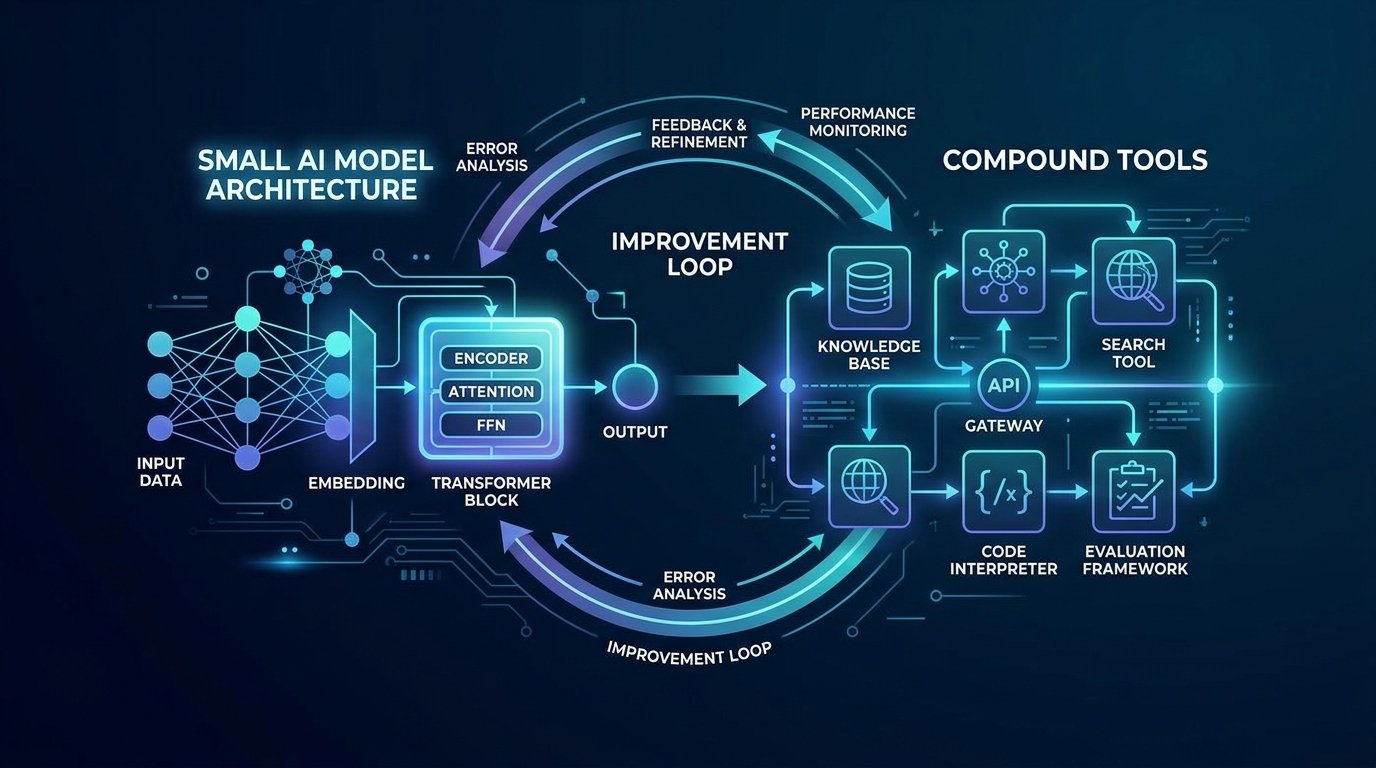
    在本地用 4B Gemma 這種小模型帶一個中大型 repo,傳統做法是「LLM + 一堆小工具」:讀檔、寫檔、跑測試、grep 全部拆成獨立 tool。結果大多數人遇到的狀況是:上下文爆炸、工具呼叫瘋狂往返、推理鏈斷裂,小模型最後只會在錯誤訊息上打轉。SmallCode 的重點就是把這些多步操作 封裝成少量高階 compound tools,加上一個可控的 improvement loop,讓 4B 模型也能穩定完成多檔案、反覆修改的任務。


    重點說明

    1. 為什麼「LLM + 一堆小工具」在小模型上會崩盤

    從工程視角,小模型掛點原因其實很單純:

    1. 上下文爆炸
    2. 每呼叫一次 read_filesearchrun_tests,LLM 就要重新看到整段對話 + 工具 I/O。
    3. 小模型 context 小、壓縮能力差,於是早期決策被擠掉,任務計畫完全失憶

    💡 關鍵: 小模型的 context 與壓縮能力有限,多工具頻繁往返會迅速擠掉關鍵決策,導致任務中途失憶。

    1. 頻繁往返 + 推理鏈斷裂
    2. 多工具設計變成:LLM → read_file → 回答 → write_file → 回答 → run_tests ...
    3. 每一步都要模型自己想「下一步該用什麼工具」,對小模型來說元認知成本太高,很容易在第 3、4 步就跑偏。

    4. 錯誤訊息解析太細碎

    5. 錯誤訊息來了:run_tests → 報一堆 stacktrace → LLM 要自己決定要再 read_file 哪幾個檔案。
    6. 4B 模型常常讀錯檔或只讀到片段,最後修 bug 幻覺化。

    SmallCode 的做法是:把「讀檔 → 修改 → 測試」這個典型工作流視為一個原子操作,交給 compound tool 內部處理,LLM 只需要決定「要不要再試一次?」。


    2. Compound Tools:把多步工作流變成一個 API

    設計思路可以簡化成三件事:

    1. 把多步操作拉到工具內執行
    2. 典型例子:edit_and_test
      • 根據指定 glob pattern 讀檔
      • 在本地套用 LLM patch(或簡單模板)
      • 寫回檔案
      • pytest / npm test,收集輸出
    3. 對 LLM 而言,這整件事就是 一次工具呼叫 + 一個結構化結果

    4. 清楚定義輸入 / 輸出 Schema

    輸入 Schema(JSON Schema 或 Pydantic)範例:

    python
    class EditAndTestInput(BaseModel):
    goal: str # 自然語言:『讓 tests/test_api.py 全部通過』
    target_files: List[str] # ['src/api.py', 'tests/test_api.py']
    test_command: str = "pytest -q"
    max_edits: int = 3

    輸出 Schema:

    “`python
    class EditSummary(BaseModel):
    file: str
    diff: str # unified diff

    class EditAndTestOutput(BaseModel):
    success: bool
    edits: List[EditSummary]
    test_output: str
    error_summary: Optional[str]
    “`

    重點是讓小模型只要關注:有沒有成功?改了哪些檔?錯在哪裡?

    1. 在一次工具呼叫中完成工作流

    Tool handler(Python 假想範例):

    “`python
    def edit_and_test_tool(payload: EditAndTestInput) -> EditAndTestOutput:
    # 1. 收斂上下文:只讀需要的檔案內容
    files = {f: Path(f).read_text() for f in payload.target_files}

       # 2. 呼叫同一個或更小的 LLM 產生 patch(可本地或子進程)
       patch = call_llm_generate_patch(goal=payload.goal, files=files)
       edits = apply_patch_to_files(patch)
    
       # 3. 寫回檔案
       for e in edits:
           Path(e.file).write_text(e.new_content)
    
       # 4. 跑測試
       ok, test_output = run_command(payload.test_command)
    
       return EditAndTestOutput(
           success=ok,
           edits=[
               EditSummary(file=e.file, diff=e.diff)
               for e in edits
           ],
           test_output=test_output,
           error_summary=None if ok else summarize_test_output(test_output),
       )
    

    “`

    好處:主 agent 模型只要發出一個 edit_and_test 呼叫,不用自己 orchestrate read_filewrite_filerun_tests,大幅降低 思考步數context 髒亂度


    3. Improvement Loop:可控的自我改進迴圈

    SmallCode 成效好的關鍵是:讓 retry 變成一級公民,而不是「失敗就結束」。

    1. 失敗偵測策略
    2. 以 compound tool 的輸出為主,不讓模型自己猜:
      • success == False
      • test_output 中出現關鍵字(FAILEDTracebackAssertionError
    3. 這樣 loop controller 可以用硬邏輯判斷下一步,不依賴 LLM 理解每一行 stacktrace。

    4. 重試策略

    簡單可用的架構:

    “`python
    MAX_ATTEMPTS = 5

    for attempt in range(1, MAX_ATTEMPTS + 1):
    tool_result = edit_and_test_tool(input_payload)

       if tool_result.success:
           break
    
       feedback = build_feedback_prompt(tool_result)
       input_payload.goal = feedback  # 將錯誤摘要回餵給模型
    

    “`

    build_feedback_prompt 可以把 error_summary + 失敗測試名稱打包,讓下一輪 LLM 更聚焦。

    1. 避免無限 loop 的做法
    2. 硬限制MAX_ATTEMPTS、最大 wall time。
    3. 檢查 edits 是否變化:若連續兩次 diff 幾乎一樣(甚至相同 hash),就早停。
    4. error signature 去重:同一個 assertion / stacktrace 重複出現 N 次就停止,標記為「需要人介入」。

    這樣,4B 模型只要能理解「這次錯在哪裡、我還有幾次機會」,就足以在迴圈中持續收斂。


    4. 在本地 4B 模型上的部署實務

    Gemma 2 4B 為例,用 llama.cpp / Ollama 都可以吃得很順,但細節會影響體驗:

    1. 記憶體與延遲粗估
    2. 4B Q4_K_M:VRAM 約 3–4 GB;Q6 大概 5–6 GB。
    3. context 8k、推理 1 token ≈ 10–40 ms,視 CPU/GPU 而定。
    4. agent 架構推薦:主模型用中量化(Q4/Q5)+ MTP(若硬體支援),工具內部幫忙 patch 的模型可以更小或更低位元。

    💡 關鍵: Gemma 2 4B 在 Q4 量化、約 3–4 GB VRAM 和 8k context 下即可順暢運行,適合作為本地實用 coding agent 的基礎。

    1. llama.cpp 整合範例

    bash
    # 轉 GGUF 後
    ./llama-cli \
    -m gemma-2-4b-q4_k_m.gguf \
    -c 8192 \
    -ngl 35 \ # offload 到 GPU layer 數
    --temp 0.2 \
    --top-p 0.9

    在你的 agent server(Python)裡包一層簡單的 HTTP:

    “`python
    from llama_cpp import Llama

    llm = Llama(model_path=”gemma-2-4b-q4_k_m.gguf”, n_ctx=8192)

    def chat(messages):
    return llm.create_chat_completion(
    messages=messages,
    tools=TOOLS_SCHEMA, # compound tools 定義
    )
    “`

    1. Ollama 整合範例

    yaml
    # Modelfile
    FROM gemma2:4b
    PARAMETER temperature 0.2
    PARAMETER num_ctx 8192

    Python 呼叫:

    “`python
    import requests, json

    def ollama_chat(messages, tools=None):
    payload = {“model”: “gemma2-4b”, “messages”: messages}
    if tools:
    payload[“tools”] = tools
    r = requests.post(“http://localhost:11434/api/chat”, json=payload)
    return r.json()
    “`

    注意:不要貪心開太大 context,4B 小模型在 16k context 上的品質掉得很明顯,8k 左右通常較穩定。


    實作範例:簡化版 SmallCode 架構

    以下是一個「可以直接改造」的最小可行架構:

    # 1. 定義 compound tools
    TOOLS_SCHEMA = [
        {
            "type": "function",
            "function": {
                "name": "edit_and_test",
                "description": "Edit target files to satisfy goal and run tests.",
                "parameters": EditAndTestInput.model_json_schema(),
            },
        },
    ]
    
    # 2. Agent 迴圈
    
    def coding_agent(task_description: str):
        messages = [
            {"role": "system", "content": "你是嚴謹的資深工程師,專注讓測試通過。"},
            {"role": "user", "content": task_description},
        ]
    
        for attempt in range(1, 6):
            resp = ollama_chat(messages, tools=TOOLS_SCHEMA)
            choice = resp["message"]
    
            if "tool_calls" not in choice:
                # 當成總結
                return choice["content"]
    
            for tool_call in choice["tool_calls"]:
                if tool_call["function"]["name"] == "edit_and_test":
                    args = json.loads(tool_call["function"]["arguments"])
                    result = edit_and_test_tool(EditAndTestInput(**args))
    
                    # 記錄 tool 結果
                    messages.append({
                        "role": "tool",
                        "name": "edit_and_test",
                        "content": result.model_dump_json(),
                    })
    
                    if result.success:
                        messages.append({
                            "role": "user",
                            "content": "測試已通過,請簡要總結你做了什麼修改。",
                        })
                        final = ollama_chat(messages)
                        return final["message"]["content"]
    
        return "多次嘗試仍未通過測試,請人工檢查。"
    

    實際好處:
    – 你不需要讓 4B 模型自己 orchestrate 所有 file ops,只決定「目標」和「是否繼續嘗試」。
    – 迴圈與成功判斷在 host 程式碼內可觀測、可監控,易於 debug。


    建議與注意事項

    1. tool 太細 vs 太粗的 trade-off
    2. 太細:read_filewrite_filerun_tests 分開 → 小模型迷路。
    3. 太粗:一個 tool 內藏太多隱含狀態 → 工具結果難以解釋與監控。
    4. 建議:以「一次迴圈可解決的一個明確目標」為單位設計 compound tool,例如:edit_and_test_suiteadd_feature_and_generate_tests

    5. 錯誤訊息解析策略

    6. 不要把整個 test log 丟給小模型,先在 host 端做:
      • 只保留最後一個錯誤 block
      • 摘要檔名、行號、錯誤訊息
    7. 這樣可以避免 4B 模型被 1k tokens 的 noisy log 淹沒。

    8. 測試覆蓋率不足導致的幻覺修 bug

    9. 如果只有 1–2 個測試,小模型會傾向「只讓這兩個測試過」而破壞其他邏輯。
    10. 實務上:

      • 優先在 agent pipeline 前補上最小必要測試
      • 或在 tool 裡檢查 diff 是否只動到相關檔案/區塊(heuristic)。
    11. 如何監控與記錄 agent 決策

    12. 每一次迴圈記錄:
      • 使用的 tool 名稱 + 輸入參數
      • diff 摘要(檔名、行數、行數變化量)
      • test command 與結果(pass/fail、耗時)
    13. 建議:

    text
    logs/
    session-2025-05-21T12-34-56Z/
    step-01-request.json
    step-01-edit_and_test-input.json
    step-01-edit_and_test-output.json
    step-01-diff.patch

    之後你可以回放整個 session,分析為什麼某一輪跑偏,進而調整 tool schema 或 system prompt。


    總結:如果你想在本地 4B 模型上做實用的 coding agent,不要再堆滿十幾個零碎 tools。把關鍵工作流收斂成少量 compound tools,加上一個明確可控的 improvement loop,再配合 llama.cpp / Ollama 的輕量部署,就能把原本只敢交給 GPT-級別模型的任務,下放到可自託管的小模型上。


    🚀 你現在可以做的事

    • 在現有 agent 專案中,把零碎的 read_file / write_file / run_tests 整合成一個 edit_and_test compound tool
    • 用 Gemma 2 4B + Ollama 或 llama.cpp 在本地啟一個 8k context、Q4 量化的測試環境
    • 為你的 repo 實作一個最小版 improvement loop,限制 MAX_ATTEMPTS 並記錄每次 diff 與測試結果
  • 用 GlycemicGPT 把血糖變成可讀故事

    用 GlycemicGPT 把血糖變成可讀故事

    📌 本文重點

    • 把複雜血糖數據轉成「可讀故事」
    • 不碰醫療決策,只做分析與提醒
    • 可自託管,延伸到睡眠、運動等健康指標
    • 工程師與非工程師都有明確上手路徑

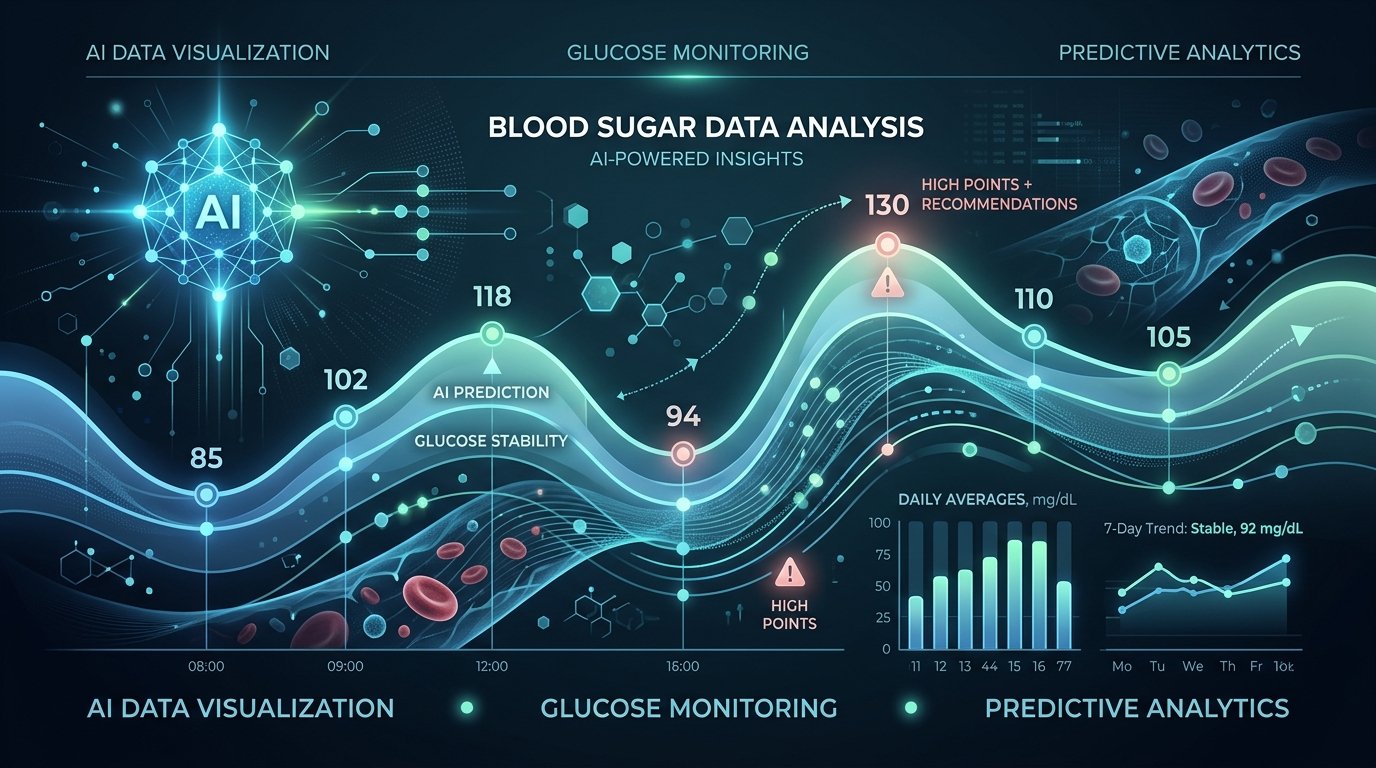
    這是一個把連續血糖、胰島素泵、Nightscout 和聊天式分析整合在一起的開源 AI 健康管家,但不碰醫療決策,專心把你的血糖數據講成聽得懂的故事。

    專案連結:GlycemicGPT GitHub


    核心功能:它到底幫你做什麼?

    1. 把一天血糖變成「可讀摘要」

    解決的問題:連續血糖監測(CGM)數據很多,但圖表看了還是不知道:今天到底穩不穩?哪一段出問題?

    GlycemicGPT 的做法
    – 從 Dexcom G7、Nightscout 等來源抓你的 24 小時血糖紀錄
    – 分成「夜間」「白天」「運動前後」「高低血糖事件」等片段
    – 生成一段自然語言摘要,例如:
    – 「昨晚 2–4 點有兩次低血糖,可能和睡前校正注射有關」
    – 「早餐後 1–2 小時血糖上升幅度較大,建議檢視碳水估算」

    💡 關鍵: 把一整天密密麻麻的血糖數據濃縮成幾句話,讓你一眼看出哪個時段最需要注意。

    你可以馬上做的事
    – 每天固定時間(例如睡前)看一次摘要,記一條「明天要嘗試的調整」:
    – 減少某餐碳水
    – 提前運動時間
    – 記錄一個你想問醫師的問題


    2. 餐後血糖分析:把「這餐」跟「那餐」比較出來

    解決的問題:你可能知道「麵會讓我高」,但很難量化:這碗麵 vs 這碗飯,到底差多少?

    GlycemicGPT 的做法
    – 從 Nightscout 或手動輸入的「餐點紀錄」對應到餐後血糖曲線
    – 幫你計算:
    – 餐後 1 小時、2 小時的血糖變化
    – 每道菜、不同時間吃同一餐的差異
    – 用自然語言生成結論:
    – 「相較於 5 月 1 號午餐,同樣是義大利麵,今天餐前血糖較高,使得峰值提高約 20 mg/dL」

    💡 關鍵: 透過具體數字比較不同餐次,幫你找出「同一道菜、不同吃法」帶來的血糖差異。

    你可以馬上做的事
    – 選一個常吃的餐(例如便當店),連續 3 次記:
    – 吃什麼
    – 大概時間
    – 用 GlycemicGPT 問:「幫我比較這 3 次便當餐後血糖差異」
    – 找出:
    – 是否晚吃一小時就特別高
    – 是否換一種配菜更穩


    3. 聊天式 Q&A 與預警:把醫囑變成「日常提醒」

    解決的問題:醫院給的講義很厚,但日常遇到的小問題(例如「今天運動前 30 分鐘血糖是 90,合理嗎?」)很難即時問人。

    GlycemicGPT 的做法
    – 使用 RAG(從可信來源取資料再回答),連結臨床指南、糖尿病教育資料
    – 你可以問:
    – 「這週夜間低血糖發生幾次?」
    – 「最近是否有高血糖時間變長?」
    – 設定預警:
    – 當血糖連續一段時間偏高/偏低時,以你設定的方式提醒(例如透過 Nightscout 或其他通知系統)

    安全邊界(很重要)
    – GlycemicGPT 不控制胰島素泵,不會自動調整劑量
    – 它是「分析與提醒工具」,任何治療改變都應與醫師討論

    💡 關鍵: 系統刻意不碰胰島素劑量,只做「看懂與提醒」,讓使用更安全、也更符合醫療規範。

    你可以馬上做的事
    – 選一個你常擔心的情境,例如:「運動前低血糖」
    – 問 GlycemicGPT:
    – 「過去兩週,我運動前 2 小時內有低血糖的情況嗎?」
    – 把得到的結論帶去門診,跟醫師一起確認需不需要調整


    適合誰用?三種典型場景

    1. 糖尿病患者:把自我管理變成「對話」

    適合:已經在用 Dexcom G7、Nightscout 或胰島素泵的 1 型/2 型患者。

    可以怎麼用:
    – 每週固定生成一份「一週血糖報告」
    – 把報告存在雲端或印出,在門診時直接給醫師看
    – 平常遇到疑問先在 GlycemicGPT 裡「排練」問題,再整理 2–3 個重點問醫師


    2. 家屬與照護者:遠端關心但不干擾

    適合:家裡有小孩、長輩正在使用 CGM 或胰島素泵。

    可以怎麼用:
    – 由患者端自託管 GlycemicGPT,授權家屬查看摘要
    – 家屬每週只看一次「高低血糖事件概況」,避免盯得太緊造成壓力
    – 把預警設定為「只在連續幾天異常時通知」,減少過度打擾


    3. 醫療團隊:作為視覺化與溝通工具

    適合:願意嘗試資料驅動照護的診所、醫師、糖尿病衛教師。

    可以怎麼用:
    – 在院內一台伺服器上自託管,連接部分願意參與的患者 Nightscout
    – 診間中開 GlycemicGPT 的每日摘要,當作溝通起點:
    – 「這裡可以看到你這一週夜間血糖偏低,我們一起討論原因」

    再次提醒:治療決策仍然由醫師與患者共同做出,GlycemicGPT 只是把資料講清楚。


    延伸思路:用同一套架構做「睡眠 / 運動 / 壓力」Agent

    就算你不是糖尿病患者,也可以從 GlycemicGPT 學到一套「個人健康 Agent」的設計模板:

    1. 資料來源
    2. 睡眠:Apple Watch、Oura Ring、床墊感測器
    3. 運動:Garmin、Strava、健身房紀錄
    4. 壓力:心率變異度(HRV)、自我打分
    5. 管道層(類似 Nightscout)
    6. 建一個簡單的時間序列資料庫(例如 InfluxDB、TimescaleDB)
    7. AI 分析層
    8. 用類似 GlycemicGPT 的方式:
      • 每日摘要
      • 特定事件分析(熬夜、重訓日)
      • 聊天式 Q&A

    具體行動建議
    – 先選一個最在意的指標(例如「睡眠中途醒來」)
    – 用 Notion / Google Sheet 先手動記一週
    – 再思考要怎麼把它自動化收集,最後才上 AI 分析層


    怎麼開始:非工程師 vs 工程師兩條路

    非工程師:先找到願意幫你部署的人

    目前 GlycemicGPT 是一個自託管專案,沒有一鍵雲端 SaaS,可以照這個路線:

    1. 準備好問題清單
    2. 想解決什麼?(例如「看懂 Dexcom 圖表」「整理給醫師的報告」)
    3. 請技術朋友或社群幫忙部署
    4. 把這個連結丟給對方:https://github.com/GlycemicGPT/GlycemicGPT
    5. 請他們依 README 在以下任一環境部署:
      • VPS(例如 Hetzner、DigitalOcean)
      • 家用 NAS / 自架伺服器
      • 樹莓派(性能較有限,但可做測試)
    6. 確認三件事再上線
    7. 資料只存在你控制的機器
    8. 只有你(和你信任的人)有權登入
    9. 不啟用任何自動控制胰島素的機制

    如未來專案提供雲端部署模板(例如 Docker Compose + 一鍵部署到某雲平台),可直接使用模板,仍建議由你信任的技術人員操作。


    工程師:自己 clone、自己玩(含模擬數據)

    步驟 1:Clone 專案

    git clone https://github.com/GlycemicGPT/GlycemicGPT.git
    cd GlycemicGPT
    

    步驟 2:設定資料來源

    你有三種常見選項:
    – Dexcom G7:
    – 依 README 取得雲端 API 權限
    – Tandem t:slim X2 / Mobi:
    – 透過 BLE 連線(需支援藍牙的裝置)
    – Nightscout:
    – 指向你現有的 Nightscout URL 和 API key
    – 沒有真實設備也沒關係:
    – 使用專案提供的模擬數據(或自己寫一段腳本產生假資料),先跑通流程

    步驟 3:選擇 LLM:本地或雲端

    • 本地模型(例如搭配 Ollama)
    • 適合:在意隱私、手邊有一台效能還可以的電腦
    • 做法:
      bash
      # 安裝 Ollama(依官網步驟)
      ollama pull llama3
    • 在 GlycemicGPT 設定檔中改成指向本地 Ollama 的 API

    • 雲端 LLM(OpenAI、Anthropic 等)

    • 適合:先追求穩定與效果
    • 做法:
      • 取得 API Key
      • 在環境變數或設定檔中填上

    步驟 4:跑起第一個每日摘要

    • 啟動服務(依 README,多半是 docker-compose up 或類似指令)
    • 匯入一段 24 小時的血糖資料
    • 在 Web 介面或命令列呼叫「Daily brief」功能

    你應該會看到類似:

    「過去 24 小時,Time in Range 為 72%,夜間低血糖兩次,主要集中在 2–3 AM。」

    從這裡開始,你可以:
    – 修改提示詞(prompt)讓語氣更符合自己
    – 加入自訂指標(例如:運動前 2 小時血糖平均值)


    實務提醒:隱私、醫療決策與客製指標

    1. 隱私與自託管
    2. 血糖與醫療資料是極具敏感性的個資
    3. 優先考慮:

      • 自己控制的伺服器
      • 本地模型(如 Ollama)
      • 關閉不必要的遙測或第三方整合
    4. 與醫師討論後再調整治療

    5. GlycemicGPT 可以提出「假設」:
      • 「這段時間似乎與晚餐進食時間延後有關」
    6. 但任何:
      • 胰島素劑量修改
      • 藥物新增或減少
      • 大幅飲食調整
    7. 都應先與醫師或糖尿病衛教師確認

    8. 迭代客製自己的健康指標

    9. 起點:先用官方常見指標(Time in Range、低血糖事件次數)
    10. 接著加上個人化指標,例如:
      • 「健身日前後 12 小時的血糖穩定度」
      • 「出差期間 vs 非出差期間的平均血糖」
    11. 每一輪調整只增加 1–2 個新指標,避免系統變得看不懂

    延伸閱讀與靈感來源

    如果你正在想「AI 到底能在我的健康管理中做到哪裡」,GlycemicGPT 是一個很好的起點:
    – 它先專注把資料變成可讀故事
    – 把決策留給你和醫師
    – 同時也給了我們一套可複製到其他健康領域的架構範本。

    🚀 你現在可以做的事

    • 打開 GlycemicGPT GitHub 專案,確認自己屬於「非工程師」還是「工程師」路線
    • 選一個近期最在意的情境(例如「夜間低血糖」或「某個常吃的便當」),準備一週的相關紀錄
    • 找一位可信任的技術朋友,或自己依 README 部署雛形,先跑出第一份「24 小時血糖摘要」再逐步優化