
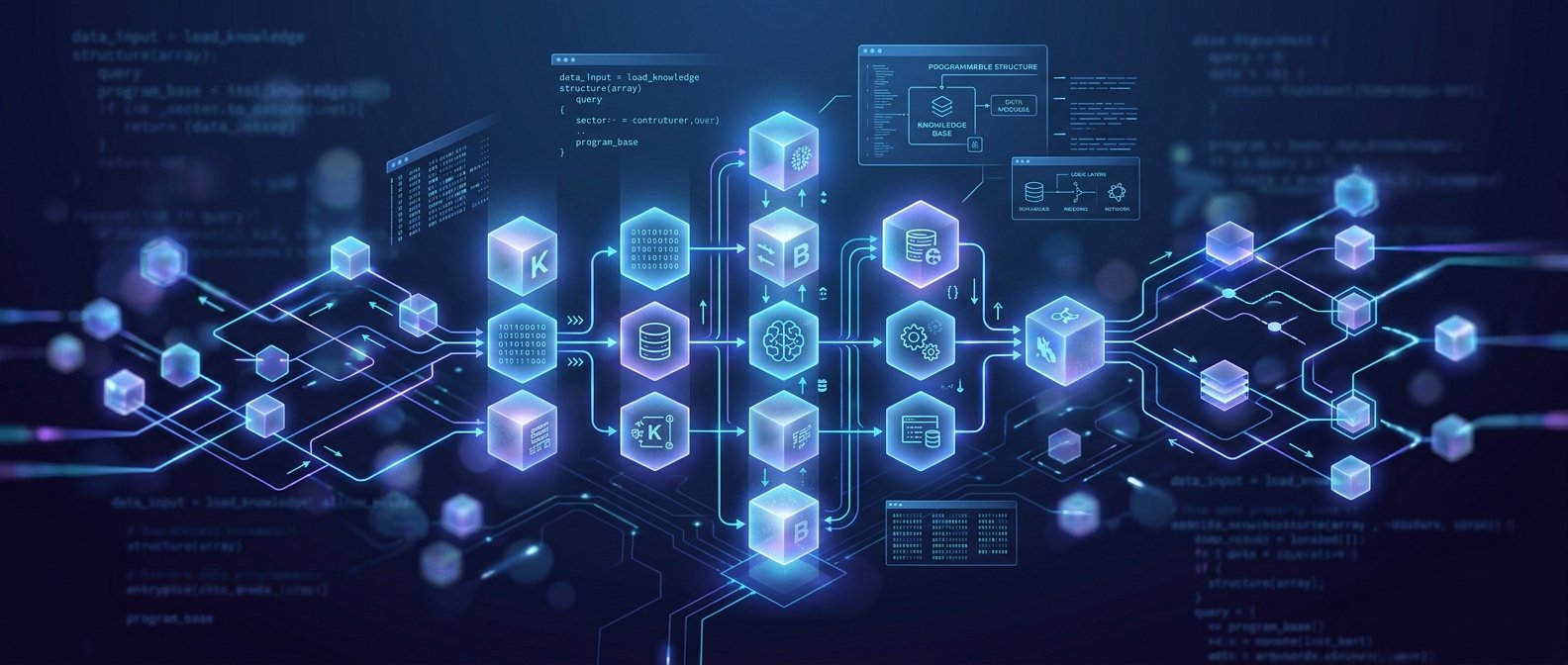
一句話定位:Obsidian Skills 是一個讓 AI 代理可以透過 CLI 操作整個 Obsidian 資料庫的插件,把「寫筆記、整理目錄、重構內容」全部變成可自動執行的任務。
📌 本文重點
- 讓 AI 用 CLI 直接操作整個 Obsidian Vault
- 把你的筆記工作流程寫成可重複的 Skills
- 用自動化 Workflow 把筆記變成有結構的知識系統
- 先在測試 Vault 試跑,再導入真正工作環境
原始專案在 GitHub 開源:kepano/obsidian-skills
核心功能:讓 AI 真的「會用」你的筆記庫
1. 透過 CLI 操作 Obsidian:筆記不再只是文字
Obsidian Skills 的核心,是讓 AI 能透過命令列介面(CLI)直接操作你的 Obsidian Vault:
- 讀取、建立、修改 Markdown 檔
- 操作 JSON Canvas(Obsidian 畫布)等開放格式
- 在整個 Vault 裡搜尋、過濾、重構內容
你可以做的行動:
- 把你常做的筆記操作寫成「命令」交給 AI,例如:
列出 /notes/book/ 底下所有檔案,按日期排序讀取某篇筆記,加上 TL;DR 摘要段落- 在終端機或 Agent Framework(例如
OpenAI的Assistants、LangChain等)裡,把這些命令繫結到 Obsidian Skills 提供的 CLI 工具,讓 AI 能執行。
💡 關鍵: 透過 CLI,把「打開 → 搜尋 → 編輯筆記」這些原本只能手動完成的操作,變成 AI 可以批次執行的自動化任務。
效果:你不再需要手動打開每一篇筆記,而是讓 AI 代理以「工具使用者」身份,批次處理你的整個知識庫。
2. 自訂 Skills:讓 AI 學會你的筆記工作流程
Obsidian Skills 最有價值的地方,是可以定義「技能」(Skills),讓 AI 代理知道:
- 要如何寫新筆記(檔名規則、Frontmatter 格式)
- 要如何更新既有筆記(加註、改版號、補索引)
- 要如何整理資料夾、產生目錄、建立索引頁
你可以這樣做:
- 設計
1–2個固定流程,寫成 Skill 描述: - Skill 範例:
- 名稱:
summarize_folder - 說明:讀取指定資料夾所有 Markdown,為每篇建立
3行摘要,並生成一篇索引筆記,列出檔名 + 摘要 + 連結。
- 名稱:
- 把這個 Skill 配給 AI 代理,之後只要下指令:
- 「對
research/llm/跑summarize_folder」 - 代理就會用 CLI + Skills 流程完整跑完。
💡 關鍵: 把你「自己怎麼整理筆記」這套隱性流程,寫成 Skills 交給 AI,才能讓代理長期維護你的知識庫,而不是一次性的文案改寫。
效果:你的「整理習慣」被寫進程式,AI 不只是改文字,而是照你的規則長期維護知識庫結構。
3. 搜尋 + 編輯一條龍:變成第二大腦自動化助手
Obsidian Skills 把「搜尋」和「編輯」串在一起:
- 先在 Vault 裡搜尋相關筆記
- 把結果餵給模型
- 模型依照 Skill 規則進行產生或重構
你可以做的行動:
- 定義一個 Skill:
refactor_notes_to_wiki - 步驟:
- 搜尋某資料夾所有 Markdown
- 依標題或 Tag 分類群組
- 生成一篇「主 Wiki」筆記,整理出目錄與連結
- 在 CLI 或 Agent 裡,下指令:
- 「把
projects/app-x/notes裡所有筆記重構成專案Wiki」
效果:原本零散的一堆筆記,會自動變成可瀏覽的索引頁、主題頁,像一個有結構的知識網站。
適合誰用:具體場景
1. 知識管理:整理讀書筆記與研究資料
典型情境:你有一個 books/ 或 research/ 資料夾,裡面是每本書、每篇論文的粗略筆記,多年下來完全失控。
可以這樣實作:
- Skill:
book_notes_overview - 功能:
- 扫描
books/底下所有筆記 - 讀取每篇的重點段落(例如
## Key Ideas) - 生成一篇「閱讀索引」:按主題整理出書名 + 核心概念 + 連結
- 扫描
- 你要做的,只是定期觸發這個 Skill,讓 AI 幫你維護「閱讀地圖」。
2. 專案管理:把散亂筆記整理成專案 Wiki
典型情境:專案期間每天都有會議記錄、待辦、想法草稿,分散在不同筆記裡,收尾時很難回顧全貌。
可以這樣實作:
- Skill:
project_wiki_builder - 把
projects/<name>/daily/下的每日筆記:- 整理出時間線
- 抽出決策記錄、關鍵里程碑
- 生成一個
project-wiki.md,包含: - 專案概覽
- 重要決策列表
- 里程碑時間軸
- 連回原始每日筆記
3. 工程師日誌:自動整理每日開發筆記
典型情境:你每天在 Obsidian 裡記下 bug、嘗試過的解法和終版解決方案,但事後很難再找回「當初怎麼解」。
可以這樣實作:
- Skill:
dev-log-index - 搜尋含有
#bug或#issue的筆記 - 解析出:問題描述、相關檔案、最後解法
- 建立一個「問題索引」筆記,方便未來重用
💡 關鍵: 把日常「隨手記」轉成可搜尋的問題索引,長期下來會變成你的私有技術知識庫。
怎麼開始:安裝與基本設定
下面以「你已經有 Obsidian Vault」為前提,帶你從
0到可以跑第一個workflow。
1. 安裝 Obsidian Skills 插件
- 打開 Obsidian → 設定 → 社群外掛(
Community plugins) - 啟用「允許安裝第三方外掛」
- 在外掛瀏覽中搜尋
Obsidian Skills(如果尚未上架,可從 GitHub 手動安裝): - 前往專案頁面:https://github.com/kepano/obsidian-skills
- 依說明下載並放入
.obsidian/plugins/資料夾 - 在 Obsidian 裡啟用外掛
行動檢查:確認你可以在設定中看到 Obsidian Skills 的選項,並看到 CLI 路徑或相關設定項。
2. 設定 API Key 與模型
Obsidian Skills 本身不內建模型,它通常透過你選擇的 AI 平台(例如 OpenAI、Anthropic、本地模型)來運作。
最低限度設定:
- 在
Obsidian Skills設定頁輸入 API Key(例如OpenAI API) - 選擇模型名稱:
- 文本重構與長文摘要:
gpt-4.1或其他高階模型 - 低成本批次整理:
gpt-4o-mini或相似等級模型 - 設定最大上下文長度與回應長度,避免會議記錄太長時被截斷。
行動建議:先用便宜或免費模型跑小規模測試,確認流程正確,再套用到整個 Vault。
實戰 Workflow 範例(可直接複製)
下面示範 2 個你可以實際跑的工作流程。具體語法要依 Obsidian Skills 版本與你的 Agent Framework 做微調,但邏輯是一樣的。
Workflow 1:自動整理某資料夾所有筆記並產生總結
目標:對 research/llm/ 底下所有筆記,生成一篇「總結索引」。
步驟
- 定義 Skill(概念描述):
skill: summarize_folder
input: folder_path
actions:
  1. list all markdown files under {folder_path}
  2. for each file, read content and extract key points
  3. generate a new markdown note `_summary-{folder_name}.md`
     with sections:
       - overview of the folder
       - table of files: filename, 3-line summary, link
- 在你的 AI 代理設定中,加入這個 Skill,並授權它使用 Obsidian CLI 操作。
- 在終端機或對話介面裡下指令:
agent run summarize_folder --folder_path="research/llm"
- 回到 Obsidian,檢查是否多了一篇
_summary-llm.md,內容包含每篇研究筆記的摘要與連結。
行動建議:先對一個小資料夾測試,確認摘要品質與結構格式,再擴大到整個知識庫。
Workflow 2:把一份長會議記錄拆成多篇結構化筆記
目標:你有一份超長的會議記錄 meeting-2024-08-10.md,希望拆成「決策」「待辦」「討論背景」三種筆記,並串成一個索引。
步驟
- 定義 Skill(概念描述):
skill: split_meeting_notes
input: note_path
actions:
  1. read markdown note at {note_path}
  2. identify sections: decisions, action items, context/discussion
  3. create three new notes:
       - {note_path}-decisions.md
       - {note_path}-actions.md
       - {note_path}-context.md
  4. create an index note `{note_path}-index.md`
     linking to the three notes with brief summaries.
- 在代理中加入此 Skill。
- 執行指令:
agent run split_meeting_notes --note_path="projects/app-x/meeting-2024-08-10.md"
- 打開 Obsidian,檢查多出來的
4篇筆記: ...-decisions.md:列出所有明確決策...-actions.md:待辦事項,適合再丟進任務管理工具...-context.md:保留完整對話與背景...-index.md:快速入口
行動建議:把這套 Skill 當成「會議模板」,之後每次只要把原始會議記錄丟給同一個 Skill 即可。
自訂技能與安全 / 隱私注意事項
如何自訂技能
設計 Skill 時,注意三件事:
- 明確輸入與輸出:
- 輸入:資料夾、檔案路徑、標籤
- 輸出:新筆記路徑、命名規則
- 具體步驟:把你平常的手動流程拆成
3–5個具體動作,交給 AI。 - 格式約束:要求 AI 回傳標準 Markdown 或 JSON,方便 Obsidian 正確解析。
建議:先寫成人類看的「操作說明」,再轉成 Skill 定義給代理,避免太抽象。
安全與隱私注意事項
- API 外傳內容範圍:
- 所有送給模型的文字,都可能被第三方服務看到。
- 先從非敏感資料夾測試;機密專案可考慮只用本地模型。
- 權限控管:
- 不要讓代理有刪除整個 Vault 的權限。
- Skill 盡量設計成「新增 / 更新特定資料夾」,不要全域改寫。
- 版本控管與備份:
- 建議搭配
Git或Obsidian Sync,確保 AI 重構筆記前有備份。
行動建議:在真正讓代理處理「工作用 Vault」之前,先建立一個「測試 Vault」,練習 Skills 和 Workflow,確保不會誤刪或覆寫重要資料。
小結:把 Obsidian 當成可自動化的知識系統
Obsidian Skills 的價值不在於「更聰明的聊天」,而是讓 AI 能:
- 讀懂你的筆記結構
- 依照你設計的 Skills 操作整個 Vault
- 持續幫你整理、重構、索引知識
從今天開始,你可以先選一個小資料夾,設計一個簡單 Skill,跑完上面的兩個 Workflow。當你習慣這種「把筆記工作流程寫成技能」的思維後,Obsidian 就會從「寫筆記的地方」,變成「可編程的第二大腦」。
🚀 你現在可以做的事
- 去 GitHub 下載並安裝
kepano/obsidian-skills,在測試 Vault 啟用外掛- 為你最常用的資料夾(例如
research/或projects/)寫出第一個 Skill 描述,交給 AI 代理使用- 在終端機或 Agent 裡實際跑一次
summarize_folder或split_meeting_notesWorkflow,觀察輸出並微調規則