
標籤: Graphify

  • Graphify:讓 AI 助手看懂整個專案

    Graphify:讓 AI 助手看懂整個專案

    📌 本文重點

    • Graphify 把整個專案轉成可查詢的知識圖譜
    • 讓 Claude Code、Cursor 等助手理解「整個系統」而非單檔
    • 特別適合接手專案、Code review、排錯與重構場景

    Graphify 就是替 Claude Code、Cursor 等 AI 編碼助手建立專案的知識底層,把程式碼、SQL、腳本、文件通通轉成可查詢的圖譜,讓 AI 回答不再只看單檔,而是理解整個系統。

    專案連結:Graphify-Labs/graphify(GitHub)


    核心功能:把「專案」變成可對話的地圖

    1. 把任何專案資料夾變成知識圖譜

    Graphify 支援:

    • 程式碼:Python、JavaScript 等一般 repo
    • 資料庫:SQL schema
    • 腳本:R、shell scripts
    • 文件:docs、論文
    • 多媒體:圖片、影片(以檔案與路徑資訊的形式收錄)

    實際可做的事:

    1. 選一個專案資料夾,例如 ~/projects/legacy-crm
    2. 讓 Graphify 掃描後生成知識圖譜
    3. 把「圖譜」接到你的 AI 助手,開始用自然語言查專案

    效果:你可以問 AI:

    • 「這個專案所有跟訂單狀態相關的函式和 SQL 表有哪些?」
    • 「從 API 收到請求到入庫,整個流程經過哪些檔案?」

    行動建議:先挑一個你覺得難接手的專案,當作 Graphify 的第一個練習對象。


    2. 一次整合:程式碼 + DB schema + 基礎設施

    Graphify 強調的是「整個系統放進同一張圖」:

    • App code:API、service、models
    • Database schema:tables、relations
    • Infrastructure:scripts、部署設定、CI/CD

    這意味著 AI 助手不只看到某個函式,而是可以沿著圖譜一路追:

    • 「這支 API 最後寫進哪個資料表?」
    • 「這張資料表在哪裡被讀取/更新?」
    • 「這個 Cron job 觸發哪些腳本,再改變哪些表?」

    💡 關鍵: 把代碼、資料庫與基礎設施放進同一張圖,才能讓 AI 追蹤完整的請求與資料流向。

    行動建議:如果你常在大型專案裡迷路,優先把 App code + DB schema 一起餵給 Graphify,請 AI 幫你畫出「從前端到資料庫」的完整路徑。


    3. 支援主流 AI 編碼助手與本地模型

    Graphify 自稱是「AI coding assistant skill」,專門替各種助手提供專案知識底層,目前支援:

    • Claude Code
    • Cursor
    • Codex / OpenCode
    • Gemini CLI
    • 以及其他可透過 CLI / API 串接的助手

    好處是:你不用換開發工具,只是多了一層「專案圖譜」,讓原本的 AI 助手變得更懂上下文。

    行動建議:先選一個你已經在用的助手(例如 Cursor),只做一件事:把 Graphify 生成的圖譜加進你的 Prompt 或工具設定,看 AI 回答專案問題的精準度差異。


    適合誰用:3 個具體場景

    1. 接手大型專案:用 Graphify 做「三小時系統導覽」

    接手舊專案最常遇到:

    • 文件缺失
    • 系統邏輯分散在各層
    • 找不到「這個功能到底怎麼跑」

    操作範例

    1. 從 Git 拉下專案:

    bash
    git clone <your-legacy-repo>
    cd <your-legacy-repo>

    1. 用 Graphify 掃描整個 repo,生成圖譜(假設有 CLI 指令 graphify scan):

    bash
    graphify scan . -o graph.json

    1. 在 Claude Code 或 Cursor 裡,附上 graph.json(或指向 Graphify server),向 AI 提問:
    2. 「列出與『會員等級計算』相關的所有檔案與流程,並畫文字流程圖。」
    3. 「說明訂單取消從 API 到資料庫寫入的完整路徑。」

    行動建議:把你接手的新專案都跑一次 Graphify,強制自己在第一天就用 AI 做一輪「系統導覽問答」。


    2. Code review:從「看單檔」變成「看整條影響路徑」

    傳統 Code review 很容易只盯著 diff,看不到改動在整個系統的影響。

    用 Graphify 的方式:

    1. 在 PR 對應的分支跑 graphify scan,生成該版本的圖譜。
    2. 在 AI 助手裡,輸入:
    3. 「這個 PR 修改的函式,影響到哪些上游呼叫點與下游資料表?」
    4. 「幫我列出這個改動所有可能破壞的流程。」

    AI 可以沿著圖譜追蹤呼叫鏈、資料流向,給你一份「改動影響報告」,你再決定要多測哪些地方。

    💡 關鍵: 利用圖譜讓 AI 做「改動影響分析」,可以系統性找出需要回歸測試的區域,而不是只憑經驗猜。

    行動建議:選一個你覺得風險高的 PR,讓 Graphify + AI 助手一起做一次「影響分析」,當作試驗。


    3. 排錯與系統重構:先畫圖,再動手

    排錯時最痛苦的是:

    • 找不到錯誤在哪條鏈路上爆
    • 重構時不敢動,怕牽一髮動全身

    Graphify 的知識圖譜可以幫你:

    • 快速列出某個錯誤堆疊涉及的所有節點(檔案、函式、表)
    • 在重構前問 AI:「我要拆分 user_service,請列出所有依賴它的模組與路徑。」

    實戰問句示例

    • 「根據圖譜,payment_timeout_error 這個錯誤從觸發到記錄經過哪些模組?幫我列出路徑。」
    • 「如果我要把 orders 表拆成兩張表,請告訴我所有讀寫 orders 的程式碼位置。」

    行動建議:下一次遇到棘手 bug,不要先改碼,先用 Graphify + AI 把「錯誤路徑」問清楚,再決定從哪個節點下手。


    工具與助手比較:怎麼搭配使用?

    以下是 Graphify 與常見 AI 編碼助手的定位差異與搭配方式:

    名稱 核心功能 免費方案 適合誰
    Graphify 專案知識圖譜;整合代碼、DB、腳本等 開源,GitHub 可用 想讓 AI 助手「看懂整個專案」的人
    Claude Code 雲端 AI 編碼助手,強自然語言理解 有免費使用額度 想用對話方式改碼/理解代碼的人
    Cursor VS Code 風格編輯器 + AI 補全與聊天 有免費方案 想把 AI 深度融入 IDE 的工程師
    Gemini CLI Google Gemini 命令列助手 有免費配額 喜歡在終端機用 AI 的開發者

    行動建議:先選一個你主要的開發環境(例如 Cursor),再把 Graphify 當成「增強模組」接上去,而不是全部一起嘗試,降低學習成本。


    怎麼開始:從 GitHub 到「可用工作流」

    官方入口:https://github.com/Graphify-Labs/graphify

    以下示範兩個「從零到可用」的最短路徑,以你已有的開發工具為中心來設計。


    工作流 1:接手專案 + Claude Code 問答

    步驟一:安裝與掃描專案

    1. 安裝(假設使用 Python pip,依實際 README 為準):

    bash
    pip install graphify

    1. 進入你的專案目錄,掃描並輸出圖譜:

    bash
    cd ~/projects/legacy-crm
    graphify scan . -o graph.json

    步驟二:把圖譜交給 Claude Code

    1. 在 Claude Code 裡開啟專案,將 graph.json 上傳或貼到系統提示(System Prompt),例如:

    「你可以使用以下專案知識圖譜回答問題。請依圖譜中的檔案關係、表結構與腳本依賴,協助我理解和修改系統。」

    1. 問第一組問題:

    2. 「請整理出『會員等級計算』相關的所有模塊與資料表。」

    3. 「依據圖譜,畫出從前端呼叫到 DB 的完整流程(文字版即可)。」

    做到這一步,你就完成了:接手專案 → 建立圖譜 → 用 AI 做系統導覽 的基本工作流。

    💡 關鍵: 把圖譜丟給 AI 之後,每一個新問題都在累積你對整個系統的結構化理解。


    工作流 2:Cursor 裡做 Code review 影響分析

    步驟一:在 PR 分支生成圖譜

    1. 切換到 PR 對應分支:

    bash
    git checkout feature/new-pricing

    1. 跑 Graphify:

    bash
    graphify scan . -o pr-graph.json

    步驟二:在 Cursor 裡使用圖譜

    1. 打開 Cursor,載入這個專案,並在 AI 設定中把 pr-graph.json 放進系統提示,說明:

    「這是目前分支的專案知識圖譜。做 Code review 時,請根據圖譜分析改動的上游呼叫和下游資料影響。」

    1. 在看 diff 的同時詢問 Cursor:

    2. 「這次修改的 calculate_discount 函式,上游有哪些呼叫者?下游有哪些寫入或查詢動作?」

    3. 「依據圖譜,列出最需要回歸測試的 5 個功能。」

    這樣你就有一套:看 diff → 問圖譜 → 寫測試計畫 的 Code review 工作流。

    行動建議:先把上述其中一個工作流完整跑一次,感受「AI 從看單檔」變成「看整個系統圖」的差異,再決定要不要把 Graphify變成團隊標準工具。


    小結:把 AI 助手升級成「系統顧問」

    Graphify 的本質,是幫你的 AI 助手補上一層「專案整體結構」:

    • 不再只依靠目前開啟的 1–2 個檔案
    • 而是能沿著代碼、資料庫、腳本和設定,追到整條路徑

    如果你已經在用 Claude Code、Cursor 這類助手,下一步值得做的事,就是讓它們不只會寫函式,而是真的看懂你的系統——Graphify 正好是那一層缺少的底座。

    🚀 你現在可以做的事

    • Graphify GitHub 把專案 clone 下來並跑一次 graphify scan
    • 挑一個現有專案,把產生的圖譜接到你最常用的 AI 助手(如 Cursor 或 Claude Code)
    • 在下一次接手專案或處理高風險 PR 時,用 Graphify + AI 做一次完整的系統導覽或影響分析
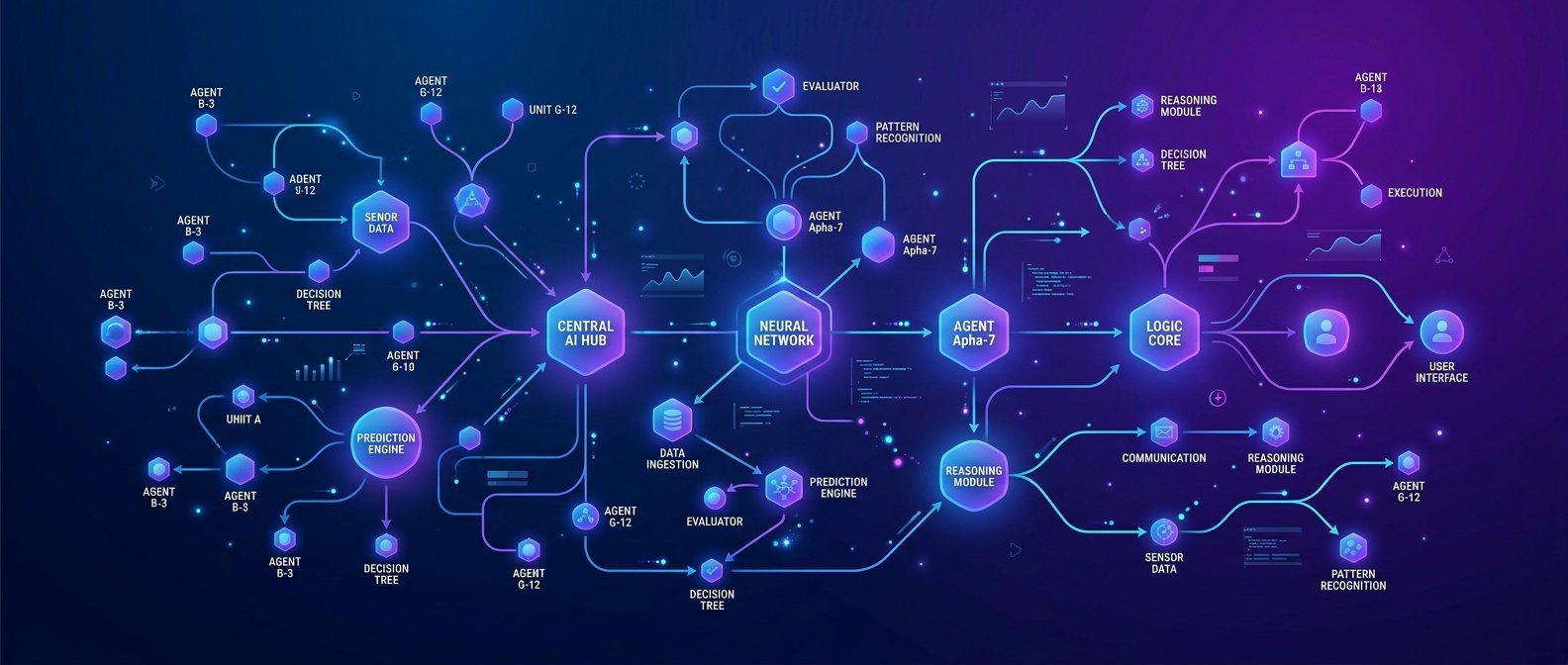
  • Langflow:用畫流程圖做自己的 AI Agent

    Langflow:用畫流程圖做自己的 AI Agent

    📌 本文重點

    • Langflow 用拖拉節點設計 AI Agent 工作流
    • 支援記憶、工具調用與 Webhook,讓 Agent 真正能做事
    • 30 分鐘內即可做出第一個可用的內部 Bot 或自動化流程
    • 開源、可自行部署,適合技術團隊掌控環境

    一句話先講清楚:Langflow 就是把「寫 Agent 程式」變成「畫流程圖」,讓你用拖拉方塊的方式,搭出自己的 AI 工作流。

    Langflow GitHub 專案連結


    核心功能:用方塊和線組出一個會動的 AI

    1. 節點(Nodes):把複雜任務拆成小方塊

    在 Langflow 裡,你看到的是一塊畫布,左邊是各種「節點」,右邊是你畫好的流程圖。

    常用節點類型:

    • LLM 節點:呼叫大語言模型(例如 OpenAI、Anthropic、Ollama 等)
    • Prompt 節點:管理提示詞模板,支援變數(如 {{question}}
    • Memory 節點:儲存上下文,例如聊天紀錄或任務狀態
    • Tool / API 節點:呼叫外部服務,像 HTTP RequestWebhook

    你可以做的動作:

    • 打開 Langflow,先拖一個 Chat Model 節點 到畫布上
    • 再拖一個 Prompt 節點,將使用者輸入包裝成模型指令
    • 把 Prompt 的輸出線接到 Chat Model 的輸入,就完成最基本的「問答 bot」骨架

    💡 關鍵: 把任務拆成節點後,你可以像搭積木一樣重組、調整工作流,而不必重寫整段程式。

    2. 連線(Edges):定義資料怎麼流動

    每個節點都有輸入/輸出接口,透過連線把它們接起來,就形成一個 Agent 工作流。

    常見連線方式:

    • 使用者輸入 → Prompt 節點 → LLM 節點 → 回傳結果
    • 文件載入節點 → 向量資料庫節點(檢索)→ LLM 節點(基於文件回答)
    • Webhook 節點 → LLM 節點 → 再呼叫另一個 API 節點回寫結果

    你可以做的動作:

    • 在畫布上嘗試把「使用者輸入」節點接到兩個不同的 Prompt 節點,再接到兩個 LLM 節點,做 A/B 測試不同指令效果

    3. 記憶(Memory):讓 Agent 不只回一題就忘記

    如果只接一個 LLM 節點,你得到的是單輪對話。要做「會記得之前說過什麼」的 Agent,就要加上 Memory 節點

    在 Langflow 裡常見記憶用法:

    • 把歷史對話存入記憶,讓下一輪 LLM 接收到完整上下文
    • 在流程中保存一些關鍵變數(例如工單號碼、用戶角色),下游節點可以讀取

    你可以做的動作:

    • 新增一個 Conversation Memory 節點,接在「使用者輸入」和「LLM」中間
    • 測試多輪提問,同一個 Agent 能接續前面的內容

    4. 工具調用與 Webhook:讓 Agent 真的「能做事」

    Langflow 不只是聊天,它可以讓 LLM 透過節點呼叫各種工具:

    • HTTP Request / Webhook 節點:連到你的 CRM、工單系統、Google Sheets 或任意 REST API
    • 資料處理節點:對 JSON、文字做轉換,讓輸入輸出更乾淨

    你可以做的動作:

    • 在畫布上加一個 HTTP 節點,設定你公司內部 API URL
    • 讓 LLM 的輸出(例如「請查詢這個訂單狀態:#12345」)轉成 API 查詢,再把結果回傳給使用者

    適合誰用:三個實戰場景

    場景 1:客服自動回覆流程(半自動客服)

    目標:讓客服人員不用自己寫回覆,改成「點選建議」或讓 Agent 先草擬。

    基本流程可以這樣畫:

    1. 使用者訊息輸入節點(接 Web / 聊天介面)
    2. 記憶節點:保存同一位客戶的歷史對話
    3. FAQ 文件載入 + 向量資料庫節點:把常見問題和答案餵給系統
    4. LLM 節點:基於 FAQ 檢索結果產生回覆草稿
    5. Webhook / 前端節點:把草稿送到客服後台,讓人類按「同意 / 修改 / 拒絕」

    你可以採取的行動(30 分鐘內可完成雛形):

    • 匯入一份公司 FAQ PDFMarkdown
    • 建一個簡單的「文件檢索 + LLM 回覆」流程
    • 先在 Langflow 介面測試問答,確認準確率,再決定要不要跟正式客服系統串接

    💡 關鍵: 只要一份 FAQ 和一個基本檢索流程,半自動客服雛形在 30 分鐘內就能跑起來。

    場景 2:文件問答 Bot(內部知識庫助理)

    這是最多人用 Langflow 起手式:做一個「問公司內部文件」的 Bot。

    流程示意:

    1. File Loader 節點:載入 PDFDOCXMarkdown
    2. Text Splitter 節點:把長文件切成小片段
    3. Embedding + Vector Store 節點:建立向量索引,支援語意搜尋
    4. Query 節點:根據提問在向量庫中檢索相關片段
    5. LLM 節點:拿檢索到的內容,組合成清楚答案

    你可以採取的行動:

    • 先用幾份內部文件(例如員工手冊、產品說明)做一個小型知識庫
    • 在 Langflow 介面用「如果我請假怎麼申請?」這類問題測試
    • 看輸出是否有文件來源,確認 Agent 沒亂掰(可在 Prompt 裡要求標註來源)

    場景 3:簡單內部自動化任務(通知 / 報表 / 小流程)

    你不一定要做複雜 Agent,很多公司會先從「AI + 小自動化」開始:

    可能流程:

    1. 定時觸發(或外部 Webhook)節點:例如每天早上 9 點跑一次
    2. API 節點:從系統拉出昨日訂單或工單資料
    3. LLM 節點:請模型整理成「今日重點三點」或「需要注意的異常」
    4. Webhook / Email 節點:把結果發到 Slack / Teams / Email

    你可以採取的行動:

    • 選一個你每天手動整理的報表,先用 Langflow 做一個「拉資料 → LLM 整理 → 發通知」的簡化版
    • 先用測試環境 API,確認沒有誤發給正式頻道,再上線

    怎麼開始:從安裝到第一個 Agent

    1. 部署方式:本機 vs 雲端

    Langflow 是開源專案(Python),你有兩種常見用法:

    • 本機部署:適合開發者、內網環境
    • 需要:Python 環境、基本命令列操作
    • 在本機跑,方便串內部服務,不用把資料丟到外部 SaaS

    • 雲端部署:適合團隊協作、多人共用

    • 可用 Docker 或自行丟到雲端 VM
    • 好處:同事可以一起進到同一個 Langflow 介面,共用工作流模板

    你可以採取的行動:

    • 先在自己電腦用 Docker 跑起 Langflow,熟悉介面
    • 等你有第一個可用流程,再考慮搬到公司雲端或內網伺服器

    2. 快速安裝步驟(以本機為例)

    以最常見的方式示意(實際請以官方 README 為準):

    # 建議用虛擬環境或 Docker,這裡以 pip 為例
    pip install langflow
    
    # 安裝完成後啟動服務
    langflow run
    
    # 預設會在 http://localhost:7860 開一個 Web 介面
    

    你可以採取的行動:

    • 安裝後打開瀏覽器進入 http://localhost:7860
    • 新建一個 Flow,拖一個 Chat Model 節點,接一個 Prompt 節點,測試一輪聊天

    3. 接不同 LLM:商用 API 和本地模型

    Langflow 支援多種模型來源:

    • 商用 API
    • OpenAI、Anthropic 等,只要在設定中填上 API Key
    • 適合需要好的語言品質,又不介意雲端的情境

    • 本地模型

    • 可透過像 Ollama 之類的本地推論服務來接
    • 適合零信任、不能把程式碼或資料送出公司網路的團隊

    你可以採取的行動:

    • 先在 Langflow 裡設好一組「雲端模型」作為開發時使用
    • 如果公司有安全需求,再加一組「指向 Ollama / 本地推論」的 LLM 節點,測試兩種效果差異

    4. 串第三方服務:Webhook / API 節點配置

    要讓 Agent 動起來,最重要是「能跟外部世界互動」。在 Langflow 裡,你通常會:

    1. 新增一個 HTTP / Webhook 節點
    2. 設定 URLHTTP 方法(GET / POST)、HeadersBody 模板
    3. 把 LLM 節點的輸出接到這個 HTTP 節點,讓模型決定要送什麼資料

    你可以採取的行動:

    • 先串一個你熟悉的服務(例如測試用的 webhook.site 或公司內的 sandbox API
    • 用很簡單的 payload(例如只送一行文字),確認連線和驗證沒問題

    範例與社群模板:照著做就有第一個 Agent

    Langflow 社群已經累積不少現成 Flow,可以直接匯入再改。

    常見範例類型:

    • FAQ 問答 Bot:已經幫你設好「文件載入 → 檢索 → LLM 回覆」
    • Email 助理:模型幫你改寫、翻譯、整理郵件內容
    • 簡易客訴處理 Agent:先分類情緒,再產出回覆草稿

    你可以採取的行動:

    • 在 Langflow 社群或 GitHub issue / discussions 中搜尋 templatesexamples
    • 選一個 Flow 匯入,改掉其中的 API Key、文件路徑,就變成你自己的版本

    延伸:跟其他 Agent 工具的差異

    市面上也有不少 Agent / 工作流工具,若你同時在看其它方案,可以用下面的表格快速比較定位:

    名稱 核心功能 免費方案 適合誰
    Langflow 視覺化設計 AI Agent 工作流,支援 LLM、記憶、工具調用 開源,自行部署 想自己畫流程、控管部署環境的開發者與技術團隊
    LangGraph 用程式碼定義 Agent 圖結構與狀態機,偏工程師導向 開源 Python 套件 喜歡用程式精細控制 Agent 狀態的後端工程師
    Graphify 把程式碼與文件變成知識圖譜,配合 AI 助理檢索 開源,自行部署 想整理程式碼資產、做跨檔案查詢的開發者

    如果你想要「看得見的流程圖 + 自己部署」,Langflow 是目前上手成本相對低的一條路:從拖第一個節點到完成一個能用的 Agent,控制在 30 分鐘內完全合理。

    💡 關鍵: 視覺化流程加開源部署,讓技術團隊既能快速試錯,又能保有環境與資料的掌控權。


    結論很簡單:先用 Langflow 畫出一個最小可行的 AI 工作流,把你手上最煩的一件重複工作丟給它。等你真正看到 Agent 每天幫你省下的時間,再來慢慢加節點、加工具,把流程做厚,這樣學習成本最低、成效也最明顯。

    🚀 你現在可以做的事

    • pip install langflowDocker 在本機跑起 Langflow,打開 http://localhost:7860 熟悉介面
    • 匯入一份公司 FAQ 或內部文件,照文中的「文件檢索 + LLM 回覆」流程畫出第一個 Bot
    • 在 Langflow 社群 / GitHub 上搜尋並匯入一個現成 Flow 範例,改成符合你公司 API 和文件路徑的版本