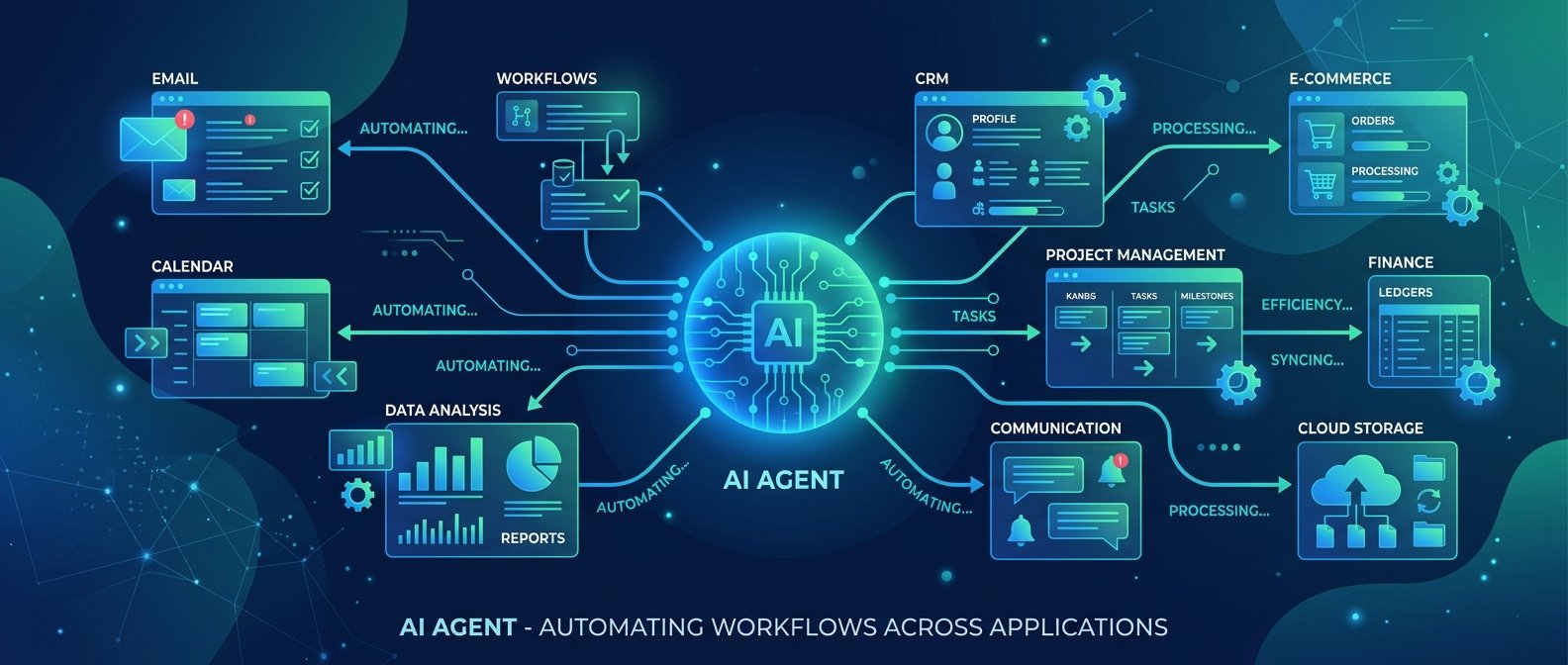
標籤: Google Workspace

  • 把整個 Google 變成你的 AI Agent

    把整個 Google 變成你的 AI Agent

    📌 本文重點

    • google/skills 是 Google 產品專用的 AI Agent 工具箱
    • 透過現成 skills,LLM 可直接操作 Gmail / Calendar / Drive
    • 幾十行 Python 就能做出實用的 Workspace 自動化 Agent
    • 重視權限、安全與流程設計,才能放心在公司環境使用

    用一句話說清楚:google/skills 是一個專門替 Google 產品包好的「AI Agent 工具箱」,讓 LLM 不只會聊天,還能直接幫你操作 Gmail、Calendar、Drive 等服務。

    專案連結:https://github.com/google/skills


    google/skills 是什麼?可以幹嘛?

    用開發者的語言講:

    • 這是一組 Python 套件 + 一堆已實作好的「工具(skills)」
    • 每個 skill 就是一個可被 LLM 呼叫的函式,背後已幫你處理好 Google API 認證、資料結構、錯誤處理
    • 你只要把這些 skills 接到你熟悉的 Agent 框架(或自己寫個 loop),LLM 就能:
    • Gmail 搜尋、讀取、回覆郵件
    • Google Calendar 建立、更新、刪除行程
    • Google Drive 找檔案、讀內容
    • 以及其他 Google 產品(例如 Docs / Sheets / Tasks 等)

    💡 關鍵: 把繁瑣的 Google API 細節封裝成 skills,讓你專注在設計 Agent 流程,而不是處理認證與資料結構。

    目前常見支援的產品與典型技能

    以 GitHub 專案內容與官方範例為主,目前重點集中在 Workspace 產品:

    • Gmail:搜尋郵件、讀取內容、標記已讀、建立草稿、送出郵件
    • Calendar:建立事件、更新時間/地點、取消會議、查詢空檔
    • Drive:列出檔案、搜尋、下載內容、讀取檔案文字(搭配 API 或其他工具)
    • Tasks / Docs / Sheets:視版本與模組更新擴充,作為實驗性 skills 提供

    你可以把它想成:「Google 幫你寫好一堆『LLM 可安全使用的 Google API wrapper』,你只要負責接到自己的 Agent。」


    核心功能:讓 LLM 真的「動手做事」

    下面用三個代表性技能,拆開來看它怎麼組成一條完整工作流。

    1. Gmail:搜尋 + 回覆郵件

    能做的事

    • 根據條件(發信人、標題關鍵字、時間)搜尋郵件
    • 讀取郵件主旨、內容、附件資訊
    • 由 LLM 生成人性化回覆,再用 skill 建草稿或直接寄出

    你可以怎麼用

    • 自動整理每日「待回覆」郵件清單
    • 給 Agent 一句自然語言指令:
    • 「幫我找這週所有含『報價』的客戶信,產出一封統一回覆草稿」

    2. Calendar:建立 / 修改行程

    能做的事

    • 建立新事件(時間、地點、參與者、線上會議)
    • 更新時間或加入備註
    • 查詢某段時間的空檔

    你可以怎麼用

    • 讓 LLM 從郵件裡抓出「時間 + 地點 + 主題」,自動變成 Calendar 事件
    • 用一句話:
    • 「把明天 3–5 點標成『專注工作』,不要排會議」

    3. Drive:從檔案抓資料

    能做的事

    • 依檔名、類型、擁有者搜尋檔案
    • 下載或讀取檔案(再交給 LLM 摘要)

    你可以怎麼用

    • 找到昨天產出的報表,請 LLM 摘要要點後寄給主管
    • 自動從會議紀錄整理 action items,寫回 Google Docs

    把它們串起來:一條完整工作流範例

    例子:自動從郵件抓會議資訊 → 建行程 → 建備忘錄

    1. Agent 用 Gmail skill 搜尋主題含「Meeting」「邀請」的未讀信
    2. LLM 解析郵件內容,抽出:會議主題、時間、地點、參與者
    3. 用 Calendar skill 建立事件,寫入摘要與會議連結
    4. 用 Drive/Docs skill 建一份「Meeting Notes」文件,寫入議程、預先問題

    你只要負責描述「整體目標」,LLM 會自己決定何時呼叫哪個 skill。你的程式碼變得像是在描述流程,而不是在寫一堆 API 呼叫細節。

    💡 關鍵: 一旦 workflow 串起來,同一套 skills 可以重複組裝出不同的自動化場景,大幅降低開發新 Agent 的成本。


    實戰場景:把散落在 Workspace 的動作串起來

    下面是幾個可以立即實作的場景,每一個都對應到你可以「今天就試做」的腳本。

    1. 個人行程助理

    需求:每天早上想知道今天有哪些會議、重要信件、待辦。

    可以怎麼做

    • Gmail:抓「星號」或加標籤的關鍵郵件
    • Calendar:列出今天所有會議與空檔
    • Tasks / Drive:列出今日到期的任務與文件
    • LLM 整理成一封「每日簡報」,寄到 Gmail 或 Slack

    👉 可行動:用本文後面的「每日早上報告 Agent」最小範例修改即可。

    2. 客服工單整理

    需求:客服信都在 Gmail,手工整理太慢。

    技能組合

    • Gmail:抓取特定 label(例如 support)的所有新信
    • LLM:
    • 自動分類(bug、退款、帳號問題)
    • 抽出關鍵欄位(客戶、產品、影響範圍)
    • Drive/Sheets skill:寫入 Google 試算表,讓團隊追蹤

    3. 銷售線索追蹤

    需求:商務開發信散落在 Gmail、會議安排在 Calendar、紀錄在 Drive。

    技能組合

    • Gmail:搜尋含「報價」「demo」關鍵字的信
    • Calendar:對應已有 / 尚未安排會議的線索
    • Drive:讀取對應的提案文件
    • LLM:產出「Sales pipeline 摘要」,再寄給業務團隊

    4. 團隊報表自動彙總

    需求:每週要整理多份 Google Sheets / Docs 的數據與摘要。

    技能組合

    • Drive:搜尋指定資料夾裡的所有報表
    • Sheets/Docs skill:抓出指定欄位/段落
    • LLM:彙整成一份「本週關鍵指標 + 亮點 + 風險」
    • Gmail:寄給管理層

    每個場景本質上都是:用 skills 拉資料 → LLM 處理 → 再用 skills 寫回 Google 生態

    💡 關鍵: 只要 Workspace 流程是「讀資料 → 分類/摘要 → 回寫」,幾乎都能用同一套模式快速自動化。


    怎麼開始:從零到一的小 Agent(Python)

    這段寫給已經會基本 Python 的讀者。目標是做一個:

    「每日早上 9 點,整理今天的會議與重要郵件,寄一封報告給自己」

    步驟一:安裝套件與專案結構

    pip install google-skills openai  # 或你要用的 LLM 客戶端
    

    一個最小專案結構可以是:

    project/
      main.py          # 主程式,Agent 邏輯
      skills_config.py # Google skills 初始化
      .env             # 儲存 API Key 等環境變數
    

    步驟二:設定 Google API 憑證與權限

    1. 前往 https://console.cloud.google.com/
    2. 建立專案,啟用:
    3. Gmail API
    4. Calendar API
    5. (若需 Drive,就再開啟 Drive API)
    6. 建立 OAuth 用戶端 / Service Account 憑證
    7. 下載憑證 JSON,放進你的專案中,路徑寫在環境變數(例如 GOOGLE_APPLICATION_CREDENTIALS

    google/skills 會讀這些設定,幫你處理 OAuth 流程。第一次執行會要你開瀏覽器認證,通過後就可以長期使用。

    步驟三:初始化 skills

    # skills_config.py
    from google.skills import GmailSkill, CalendarSkill
    
    gmail_skill = GmailSkill(scopes=[
        "https://www.googleapis.com/auth/gmail.readonly",
        "https://www.googleapis.com/auth/gmail.send",
    ])
    
    calendar_skill = CalendarSkill(scopes=[
        "https://www.googleapis.com/auth/calendar",
    ])
    
    TOOLS = {
        "gmail": gmail_skill,
        "calendar": calendar_skill,
    }
    

    (實際類名與參數以官方 GitHub 為準,這裡是示意寫法。)

    步驟四:寫一個最小「每日報告」 Agent

    下面示意一個 純 Python + LLM + skills 的簡易 loop:

    # main.py
    import datetime as dt
    from skills_config import TOOLS
    from openai import OpenAI
    
    client = OpenAI()
    
    
    def get_today_summary():
        today = dt.date.today().isoformat()
    
        # 1) 用 Gmail skill 抓今天重要信件(實際用法依官方 API)
        important_emails = TOOLS["gmail"].search_messages(
            query="label:STARRED newer_than:1d"
        )
    
        # 2) 用 Calendar skill 抓今天所有事件
        events = TOOLS["calendar"].list_events(
            time_min=today + "T00:00:00Z",
            time_max=today + "T23:59:59Z",
        )
    
        prompt = f"""
    你是一個助理,請用條列整理以下資訊:
    1. 今日重要郵件(寄件人 + 主題)
    2. 今日會議(時間 + 標題)
    
    重要郵件:{important_emails}
    今日行程:{events}
    """
    
        resp = client.chat.completions.create(
            model="gpt-4o-mini",  # 或你使用的其他 LLM
            messages=[{"role": "user", "content": prompt}],
        )
        return resp.choices[0].message.content
    
    
    def send_daily_report():
        summary = get_today_summary()
        TOOLS["gmail"].send_message(
            to="your_email@example.com",
            subject="今日工作總覽",
            body=summary,
        )
    
    
    if __name__ == "__main__":
        send_daily_report()
    

    接下來只要用 crontab 或任一排程工具,每天早上 9 點跑一次 python main.py,你就有一個真正會「用 Gmail + Calendar 幫你工作」的小 Agent 了。


    延伸玩法:接到 LangGraph / MCP / 自建 loop

    google/skills 本身只是一組工具,你可以自由接到任何 Agent 框架。

    常見接法比較

    名稱 核心功能 免費方案 適合誰
    LangGraph 圖形化定義 Agent workflow、狀態機 開源 要做複雜流程 / 多工具協作
    MCP 標準化「工具伺服器」協議 規格開源 想讓多個模型共用同一組工具
    Simple loop(自建) while-loop + tool call + LLM 只要有 LLM 即可 想快速測試、腳本導向

    怎麼接 google/skills?

    • LangGraph:把 Gmail/Calendar skill 包成「tool node」,用 graph 描繪整條流程(例如:先讀 mail → 判斷 → 建行程)。
    • MCP:把 google/skills 包成 MCP 工具伺服器,就像 Reddit 上有人把產品目錄接到 Claude 一樣,任何支援 MCP 的 Agent 都能呼叫這組 Google 工具。
    • 自建 loop:如前面的 send_daily_report(),自己在程式裡控制什麼時候 call 哪個 skill。

    實務注意事項:安全、權限與 rate limit

    在公司環境用 google/skills,這幾點非常重要:

    1. 最小權限原則
    2. 只開啟必要的 scopes,例如只讀 Gmail 就不要給 send 權限
    3. 針對不同 Agent 建不同憑證,避免權限過大
    4. 審計與日誌
    5. 記錄每次工具呼叫(誰、什麼時候、對哪個帳號)
    6. 公司內部可用 SIEM / 日誌系統統一管理
    7. Rate limit 與配額
    8. Google API 有配額,批次任務要加上 sleep / retry
    9. 測試環境與正式環境要分開憑證,避免測試爆掉正式配額
    10. LLM 安全邏輯
    11. 對「寫入」類操作(寄信、刪除事件)加上確認步驟
    12. 可用 rule-based filter:例如禁止刪除某些標籤信件

    總結:把「會聊天的 LLM」變成「會用 Google 的助理」

    如果你已經每天活在 Gmail、Calendar、Drive 裡,google/skills 的價值很單純:

    • 你不用再對著 Google API 文件苦讀,只要調用現成的 skills
    • LLM 能真的幫你「按按鈕、拉資料、寫回去」,而不是只給你建議
    • 從個人行程助理,到團隊報表自動化,都可以在幾十行 Python 內完成第一個版本

    先從一個小腳本開始:「每日早上發報告」,跑通一次之後,你就會自然開始想把更多 Workspace 工作交給你的 Agent。

    🚀 你現在可以做的事

    • 打開 google/skills GitHub 專案,瀏覽支援的 skills 清單與範例程式
    • 依照文中的「每日報告 Agent」範例,在本機建立一個最小 Python 專案跑通一次
    • 在你的 Workspace 工作流中,挑一個「讀資料 → 整理 → 寄出」流程,試著用 google/skills + LLM 自動化它
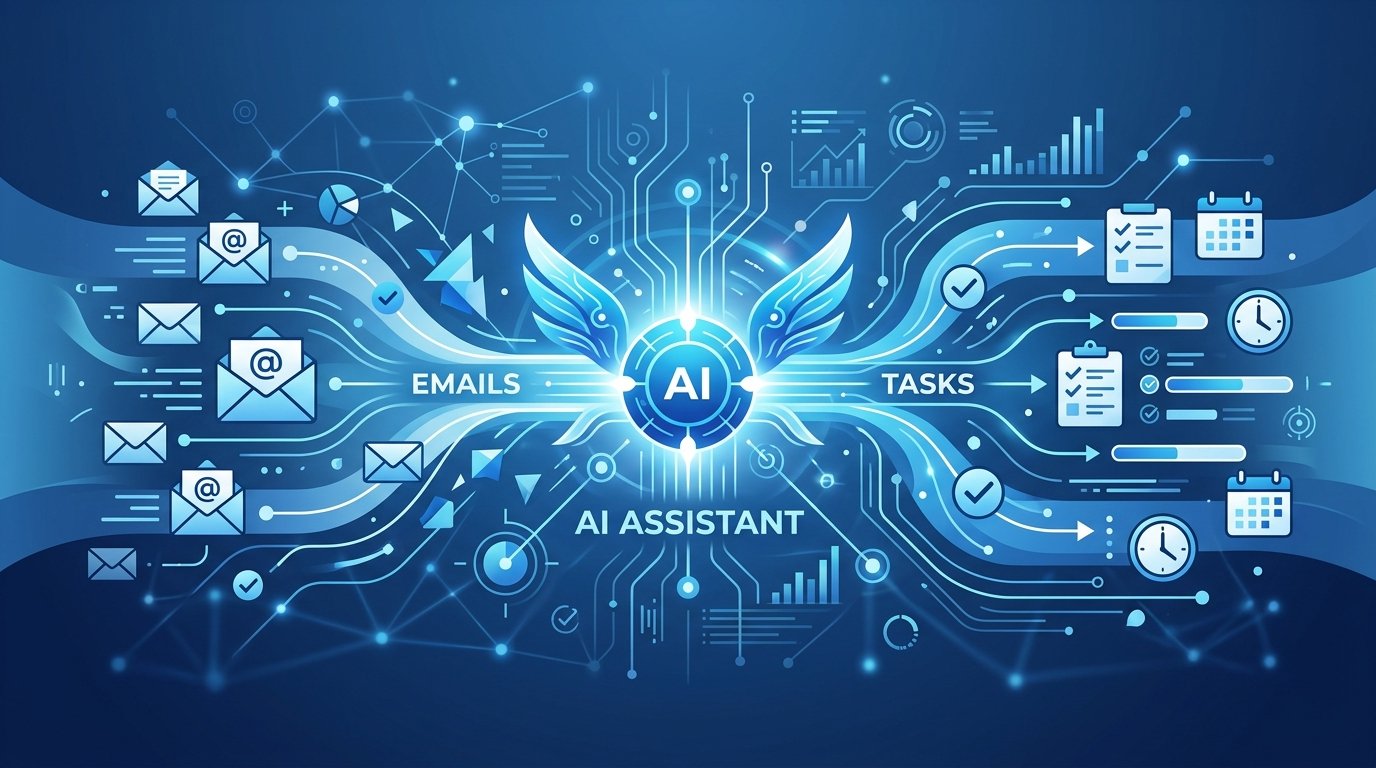
  • Gemini Spark:24 小時幫你管信與帳的 AI 管家

    Gemini Spark:24 小時幫你管信與帳的 AI 管家

    📌 本文重點

    • Gemini Spark 是深度整合 Gmail / Workspace 的 24/7 AI 管家
    • 透過規則 + 對話自動幫你篩信、寫信、追專案與整理帳單
    • 未來可藉由 MCP 串接各種第三方 App,跨服務自動協作
    • 適合重度依賴 Gmail / Docs 的自由工作者、PM 與一般用戶

    一句話:Gemini Spark 就是常駐在你 Gmail / Workspace 裡的 24 小時 AI 管家,幫你篩信、寫回信、盯專案、看帳單,減少你開 Email、開表單處理瑣事的時間。

    官方介紹與技術背景可參考:Google I/O 報導(The Verge:連結、TechCrunch:連結)。


    為什麼大家都在做 24/7 Agent?Spark 與 OpenClaw 有何不同?

    最近一堆「24 小時 AI Agent」:OpenClaw、各種自動 Agent 平台,核心概念都一樣:不用你每次開聊天框下指令,AI 自己在背景幫你盯事情。

    差別在:

    • OpenClaw 類產品:偏「開發者 / 愛折騰」路線,要自己設計任務、接 API。
    • Gemini Spark:直接長在 Google 生態裡,主打:
    • 深度整合 Gmail / Docs / Sheets / Calendar 等 Workspace
    • 不用寫程式,用「規則 + 對話」就能開啟 workflow
    • 未來可用 Model Context Protocol (MCP) 串接其他服務(如任務管理、財務 App)。

    如果你工作幾乎都在 Gmail + Docs 上,Spark 比自己搭一套 OpenClaw workflow 更省時間、阻力更小。

    💡 關鍵: Spark 把「24/7 Agent」做成內建在你日常工具裡的功能,而不是一個需要你額外架設與維護的系統。


    核心功能 1:Gmail & Workspace 自動化

    Spark 最直接的價值:幫你打理每天那一坨 Email 和文件

    能做什麼?

    1. 自動幫你篩信、分類
    2. 標記「待回覆」「重要客戶」「帳單 / 訂閱」
    3. 把專案相關信件整理到指定標籤或共用資料夾

    4. 自動草擬回信

    5. 依照你的語氣、常用模板,先寫好草稿
    6. 幫你整理長串對話重點,附在回信開頭

    7. 整理文件與表單

    8. 收到表單回覆,Spark 自動更新一份 Sheet
    9. 根據信件附件(合約、簡報)整理成專案說明 Doc

    你可以這樣設:

    • 在 Spark 裡建立規則(概念跟 Filter 很像):
    • 「凡是寄到 @client.com 的信 → 標記『客戶 A』,加上『待處理』,並讓 Spark 草擬回信」
    • 「標題含 ‘Invoice’ 或 ‘Receipt’ → 丟進『報帳』標籤,抄送到財務信箱」

    實作建議:

    • 先只設 1~2 個簡單規則(例如:重要客戶 + 帳單),一週後再慢慢擴充,不然一開始會被通知轟炸。

    核心功能 2:主動提醒與任務追蹤(Information Agents)

    根據 TechCrunch 的說法,Google 這波推出的是一整類「information agents」,可以在背景幫你監控資訊並主動提醒你更新狀態。

    能做什麼?

    1. 盯專案 Deadline、會議後待辦
    2. 讀你的行事曆 + 信件內容
    3. 抓出「需要你回覆 / 決策」的項目,列成待辦
    4. 開會後自動整理會議紀錄,變成「下一步行動清單」

    5. 監控帳單與訂閱扣款(Wired 舉的例子)

    6. 讀信用卡對帳單、訂閱通知信
    7. 找出「新出現的訂閱」「金額異常」
    8. 提醒你哪個訂閱快到期、要漲價

    9. 主動推送重要變化

    10. 類似:
      • 「這週有 3 封同一客戶追問進度,是否要統一回覆?」
      • 「今天有 2 筆金額較大的扣款,是否要確認?」

    你可以這樣設:

    • 設定每日 / 每週摘要:
    • 每天 17:00:一封「今日重要信件 + 待回覆清單」
    • 每週五:一份「本週專案進度 + 下週待辦」
    • 針對帳單:
    • 關鍵字觸發:「含 ‘Payment received’、‘Invoice’、‘Receipt’ → 丟給 Spark 分類 + 每月 1 號幫我整理上個月支出摘要」

    💡 關鍵: 把 Spark 當成「自動生成待辦清單的人」,讓你只在關鍵節點做決策,而不是自己翻信找事做。


    核心功能 3:跨服務協作(靠 MCP 串其他 App)

    Gemini Spark 未來會透過 Model Context Protocol (MCP),把不同 App 的資料拉到同一個「腦袋」裡處理(見 The Verge 報導)。

    意思是:

    • Spark 不只看 Gmail / Docs,可同時讀你在其他服務的內容
    • 比方:Notion、Asana、財務或 CRM 工具(視各家支援情況)

    能做什麼?

    • 新客戶來信 → Spark:
    • 在 CRM 建立客戶資料
    • 開一個 Asana / Jira 任務
    • 建一份 Google Doc 專案說明,丟到共用資料夾

    • 訂閱扣款被偵測到 → Spark:

    • 在你的個人記帳 App / Sheet 新增一筆支出
    • 標注「本月新增訂閱」,月底提醒你是否要取消

    目前這些整合會隨 MCP 生態擴大而補上,你可以優先關注:

    • 你常用的任務管理 / 筆記 App 是否推出「支援 Gemini Spark / MCP」
    • 一旦支援,就可以在 Spark 設定畫面裡授權該服務,讓 Spark 讀取與寫入資料。

    💡 關鍵: MCP 讓 Spark 變成跨 App 的「中樞神經」,未來可以一次處理信件、任務、財務資料,而不是各管各的。


    適合誰用?三個具體場景

    1. Freelancer:用 Spark 管專案信件與合約

    具體做法:

    • 專案信件管線
    • 設定規則:來自特定網域或標題含「Proposal」「Quote」→ 標籤「新案洽談」
    • Spark 自動草擬回信版本:

      • A 版:詢問需求細節
      • B 版:附上報價與時程
    • 合約 / 發票整理

    • Spark 自動把附件中的合約檔案存到對應 Drive 資料夾
    • 依合約內容(時程、金額)生成一列 Sheet:

      • 專案名稱 / 客戶 / 金額 / 付款節點 / 合約到期日
    • 每週專案總覽

    • 每週五 Spark 自動寄給你一份 Doc:
      • 每個專案的最新信件狀態
      • 待你回覆的客戶
      • 即將到期的付款 / 交付

    2. PM:用 Spark 維護「自動更新」專案說明文件

    具體做法:

    • 為每個專案建立一份「Project Brief」Google Doc
    • 跟 Spark 說:
    • 「這份文件是 X 專案的說明書,請未來根據相關 Gmail、會議紀錄、Drive 檔案,自動更新:

      • 成員名單
      • 時程 / 里程碑
      • 需求變更紀錄
      • 風險與依賴」
    • Spark 會:

    • 把會議邀請、會議記錄、需求更動 Email 轉成文件更新
    • 例如:會議後自動新增一段「2026/05/21 需求變更:結帳流程新增 Apple Pay」

    • 你要做的事:

    • 只在 review 時修正重要錯誤
    • 把這份 Doc 當成「單一真實來源」丟給新成員看

    3. 個人:用 Spark 監控訂閱扣款與信用卡帳

    具體做法:

    • 把信用卡帳單寄到固定 Gmail
    • 設定 Spark:
    • 「閱讀所有來自銀行 / 金融機構的信,整理出:
      • 每月訂閱(Netflix、Spotify、雲端服務等)
      • 單筆金額超過 X 元的交易
    • 每月 3 號產一份 Sheet + 一封摘要信送給我。」

    • 實際效果:

    • 你不用每月自己翻 PDF 帳單
    • 一眼看到:新增了哪些訂閱?哪筆支出特別大?要不要取消 / 確認?

    怎麼開始:3 步驟快速上手

    依目前公開資訊,Spark 會逐步在 Gemini App 與 Workspace 釋出,實際入口以你的帳號權限與地區為準。

    步驟一:在 Gemini App / Workspace 開啟 Spark

    1. 更新手機上的 Gemini App 或在瀏覽器開啟 Gemini
    2. 找「Spark」或「Agents」相關入口(通常在側邊欄或設定)。
    3. 若你是 Workspace 使用者,管理員可能要先在後台啟用 Gemini / Spark 功能。

    步驟二:授權 Gmail / Calendar / Drive

    1. 依畫面指示,授權 Spark 存取:
    2. Gmail(讀 / 寫信)
    3. Calendar(讀行程)
    4. Drive(讀 / 建立 Docs、Sheets 等)
    5. 建議做法:
    6. 先只開 Gmail + Calendar,確定運作 OK 再讓 Spark 讀更多資料夾。
    7. 對特別敏感的資料夾,可以
      • 分開到另一個帳號
      • 或在 Drive 設定權限,避免 Spark 看到。

    步驟三:先設 2–3 個「實用預設 workflow」

    先從以下三個開始,感受到價值後再慢慢加:

    1. 自動草擬回信
    2. 規則:
      • 來自特定客戶網域,或標記為「重要」的信 → Spark 產生草稿
    3. 設定你的語氣偏好:正式 / 口語 / 簡短版

    4. 每天 17:00 匯總今日重要信件

    5. 內容包含:

      • 你今天沒有回覆的信
      • 含「deadline」「due」「reminder」等關鍵字的信
      • Spark 生成的回覆建議
    6. 每週專案週報

    7. 若你有固定專案標籤(例如「[Project X]」):
      • 每週五 Spark 讀所有相關信件 + 文件變化
      • 產出一份 Doc:
      • 本週完成事項
      • 開放中的問題
      • 下週計畫建議

    權限與隱私:幾個實務建議

    1. 工作帳號與私人帳號分開
    2. 不要讓 Spark 在同一帳號裡同時看到公司機密 + 私人財務。

    3. 先從低風險資料開始授權

    4. 先讓它管 Newsletter、一般通知信,不要一開始就丟完整信用卡帳單。

    5. 定期檢查 Spark 建立的文件 / 表單

    6. 每週抽查 1–2 份自動產生的 Doc / Sheet,確定沒有誤解或洩漏給錯對象。

    7. 關閉你不需要的來源

    8. 如果覺得 Spark 讀太多東西,就到設定關掉某些資料夾或服務授權。

    結論:如果你每天都被 Gmail 和各種帳單 / 專案信件追著跑,Gemini Spark 的價值不是「會聊天」,而是能在你沒開電腦的時候,幫你持續整理與提醒,讓你只需要在關鍵節點做決定,其他都交給它自動化處理。

    🚀 你現在可以做的事

    • 打開你的 Gmail,先規劃 1–2 個想讓 Spark 自動處理的信件情境(例如:帳單、重要客戶)
    • 在 Gemini / Workspace 中尋找 Spark 入口,完成 Gmail + Calendar 的最低授權並設好這 2 個情境
    • 每週挑固定時間檢查 Spark 自動生成的文件與摘要,根據實際效果微調規則與授權範圍