標籤: Claude Cowork

  • 錄一遍就會做:Claude Cowork 桌面助理

    錄一遍就會做:Claude Cowork 桌面助理

    📌 本文重點

    • 用錄螢幕+講解,一次教會 Claude 重複操作
    • 特別適合固定流程的「點來點去」電腦工作
    • 不用寫程式或 Prompt,就能建立自己的任務技能庫

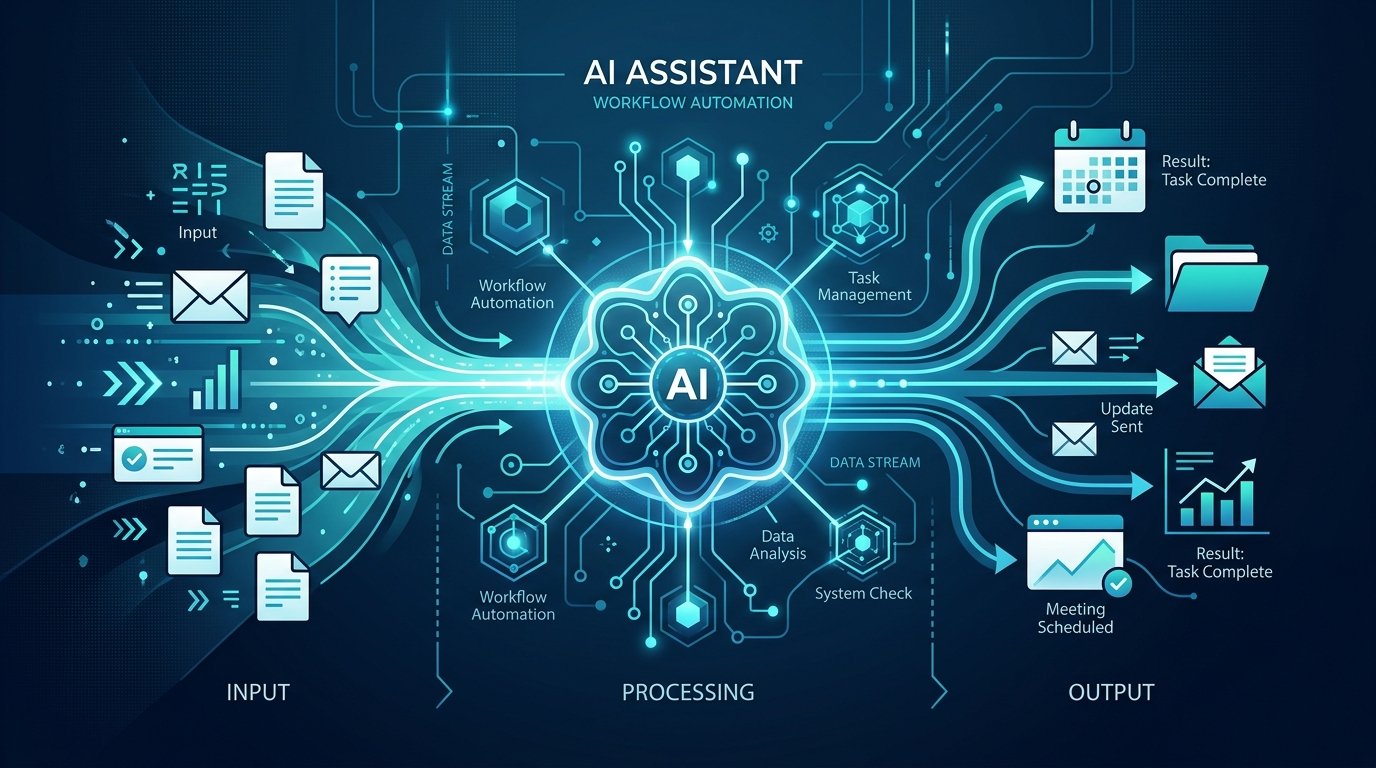
    Claude Cowork 就是一個「可以看你操作、聽你解說,學會重複執行電腦工作的桌面 AI 助理」,讓你用錄螢幕+講解的方式,把枯燥的例行電腦任務交給它做。

    工具連結:桌面版 Claude Cowork 功能介紹可參考 The Decoder 報導:https://the-decoder.com/claude-cowork-learns-new-skills-through-screen-recordings-and-voice-over-explanations/


    核心功能:把「你怎麼做」變成可重用任務

    1. 錄屏+旁白,一次教會一個 Task

    Claude Cowork 的新技能很直白:

    1. 開啟桌面版 Claude Cowork。
    2. 點選「Record」或類似的錄製按鈕。
    3. 開始操作你平常會做的工作(例如登入後台、下載報表、貼到 Notion)。
    4. 一邊做,一邊講解:「現在我先登入系統,選這個月份,按這個按鈕匯出……」。
    5. 完成後停止錄製,給這段錄製一個名稱,例如「下載月報表」。

    Claude 會把你剛才的螢幕操作+語音說明,轉成一個可重用的「技能」(skill 或 task)。

    之後你只需要在桌面 app 裡說:

    「幫我跑一次『下載月報表』,月份改成 2025/02。」

    它就會照你教過的流程,一步步在電腦上重演。

    💡 關鍵: 只要花一次時間示範,之後相同任務都能交給 Claude 自動重播流程。

    可以立刻行動: 想一個你每週都要重複操作 3 次以上的電腦任務,先用錄屏+講解方式讓 Claude 學會,只教一次就能重複用。


    2. 支援各種「點來點去」的流程型工作

    這種錄屏式教學,特別適合下面幾種操作:

    • 填表/重複輸入資料
      例:每週把 Google 表單回應匯出,再整理成 Excel、加上固定欄位後寄給主管。
    • 後台批次操作
      例:電商後台每月整理商品庫存,調整標籤、下架過期品、下載銷售報表。
    • 內容排程與發布
      例:社群貼文排程,登入多個平台,貼同一份文案,調整時間與標籤。
    • 檔案整理與備份
      例:
    • 把本週的截圖移到指定資料夾
    • 將客戶資料依專案分類
    • 定期把某資料夾壓縮備份到雲端硬碟

    你只要在錄屏時,把判斷規則說清楚:

    「每一筆資料,如果狀態是 Completed,就移到『已完成』資料夾;如果是 Pending,就保留。」

    Claude 會把這些口頭說明,轉成它在操作時的規則,後面就能自動照做。

    可以立刻行動: 打開你常用的後台/雲端硬碟,選一個「流程很固定」的任務,試著錄一段 3–5 分鐘的操作+口頭規則,完成後就可以重放測試。


    3. 不用寫 Prompt、不用寫 Script,也能做「半自動化」

    傳統要讓 AI 還有工具幫你做事,通常有兩條路:

    • 寫很長的文字 Prompt,詳細交代每一步該怎麼做。
    • 寫腳本(Python、AutoHotkey 等),用程式控制滑鼠鍵盤與 API。

    Claude Cowork 的做法,是把「寫文字」改成「錄一段你實際操作給它看」。

    差異可以用這樣來理解:

    做法 你要做的事 入門門檻 適合任務
    傳統 Prompt 打一大段指令,反覆試錯 需要抽象表達能力 內容生成、複雜推理
    寫 Script 用程式碼描述流程 需要寫程式 大量重複、需要精準控制的任務
    Claude 錄屏 像教新人一樣,邊做邊講給 AI 看 只要會操作電腦 流程固定的點擊操作、後台例行工作

    如果你曾經想自動化報表下載、檔案整理,但卡在「不會寫程式」、「不知道怎麼寫 Prompt」,這個錄屏教學的方式就是給這群人用的。

    💡 關鍵: 把本來需要程式或長指令的自動化門檻,降低到只要會用電腦、會邊做邊講就能上手。

    可以立刻行動: 選一個你一直想「寫腳本自動化」但遲遲沒動手的任務,改用錄屏+語音示範給 Claude,看它能不能跑出你要的效果。


    適合誰用?幾個具體場景

    1. 個人工作者:每月固定報表、帳務整理

    典型任務:

    • 每月從不同平台(Shopify、綠界、銀行網銀)下載營收報表。
    • 把下載的 CSV 合併、加上統一欄位、存成一份「月報」。

    用 Claude Cowork 的 workflow:

    1. 錄一次完整流程:從登入、過濾日期、下載檔案,到合併進 Excel 模板。
    2. 旁白說明:
    3. 「月份都用 yyyy-mm 格式命名。」
    4. 「把不同平台的報表貼到同一份『總報表』分頁。」
    5. 存成技能【產出月營收報表】。
    6. 之後每月只要打開桌面 app,說:「執行『產出月營收報表』,月份改成 2025-03。」

    2. 小團隊:社群內容排程與後台設定

    典型任務:

    • 每週固定在 Facebook、Instagram、LinkedIn 排程貼文。
    • 後台新增活動、設定折扣碼、調整權限。

    用 Claude Cowork 的 workflow:

    1. 錄屏示範一次完整排程流程:
    2. 開啟你的排程工具(如 Buffer、Meta Business Suite)。
    3. 貼上文案、上傳圖片、設定時間。
    4. 旁白說明:「標題用第一行文字,Hashtag 放在最後。」
    5. 存成技能【每週社群排程】。
    6. 之後每次準備好一週的文案時,只要:
    7. 將文案放在指定表格或文件。
    8. 啟動【每週社群排程】,讓 Claude 依照你錄過的流程貼上、排程。

    3. 內部行政:檔案整理、權限設定

    典型任務:

    • 每週整理專案資料夾,把舊檔案移到 Archive。
    • 為新同事設定系統權限、加進團隊、賦予角色。

    用 Claude Cowork 的 workflow:

    1. 錄一次整理流程:
    2. 打開雲端硬碟、依建立日期排序。
    3. 移動 3 個月前的檔案到 Archive 資料夾。
    4. 旁白說明「跳過名稱內含 重要 的檔案」。
    5. 存成技能【每週檔案整理】。
    6. 之後每週只要啟動這個技能,檔案就會依你教過的規則被整理好。

    可以立刻行動: 將你目前手上 3 個最耗時的「流程型任務」寫下來,對照上面範例,挑一個最簡單的先用 Claude 試一次。


    怎麼開始:從下載到建立自己的技能庫

    以下是一條「最快上手」路線,目標是在 30 分鐘內錄好你的第一個任務。


    步驟 1:下載桌面版 Claude Cowork

    1. 前往 Anthropic 官網或 Claude 官方下載頁(依目前提供的平台為主):
    2. 官網入口:https://claude.ai
    3. Cowork 相關功能可持續關注 The Decoder 這篇報導:https://the-decoder.com/claude-cowork-learns-new-skills-through-screen-recordings-and-voice-over-explanations/
    4. 下載適用於你系統的桌面版(Windows 或 macOS)。
    5. 登入你的 Anthropic / Claude 帳號。

    目前 Anthropic 對不同地區的開放程度可能不同,若尚未在你所在國家提供,建議先註冊帳號,關注官方公告或候補名單。

    免費方案 / 試用小提醒:

    • 一般會有免費層級或試用期,可先用來錄幾個常用技能。
    • 付費方案通常限制較少(例如更多錄製次數或更長工作流程),適合覺得好用之後再升級。

    步驟 2:錄你的第一個任務

    1. 打開桌面版 Claude Cowork,找到「Record screen」或類似功能。
    2. 想好一個 5 分鐘內可以完成的小任務,例如:
    3. 把 Downloads 資料夾裡的檔案整理到專案資料夾。
    4. 登入某個後台下載今日報表。
    5. 點擊開始錄製:
    6. 正常操作就好,不用刻意表演。
    7. 盡量邊做邊說:「這裡我會……」、「遇到錯誤就……」。
    8. 結束錄製後,給這個技能一個清楚名稱,如【下載今日報表】。

    可以立刻行動: 在錄第一段時,不要追求完美,目標是「成功產生一個可執行的技能」,之後再修版本。


    步驟 3:測試與修正

    1. 在 Claude Cowork 裡找到剛才建立的技能。
    2. 按下執行,觀察它是否:
    3. 點了正確的按鈕。
    4. 根據你旁白的規則做出對的判斷。
    5. 若有步驟失誤:
    6. 再錄一次,這次把規則說得更精準。
    7. 或在工具內補充說明(視官方介面是否支援文字補充)。

    重複「錄一次 → 測一次 → 修一次」的迴圈,你會逐漸抓到:「錄的時候,要講到什麼程度,Claude 才能完全理解」的手感。

    💡 關鍵: 透過反覆錄製與微調說明,可以快速優化技能準確度,而不需要動任何程式碼。


    步驟 4:建立自己的「技能庫」

    當你錄了 3–5 個穩定可用的任務後,可以開始整理:

    1. 把技能依用途分類,例如:
    2. 報表類:月報表下載、週報整理
    3. 檔案類:截圖整理、專案備份
    4. 社群類:貼文排程、素材上傳
    5. 對每個技能加上簡短備註:
    6. 需要提前準備的檔案/資料在哪裡。
    7. 執行前要先開啟哪些應用程式。
    8. 若你有小團隊:
    9. 可以把錄好的技能當成「標準作業流程(SOP)」分享給同事,大家就算不在同一地點,也能用同一套流程。

    可以立刻行動: 訂一個小目標——本週先錄 3 個技能,分別對應「報表、檔案、社群」三種任務,練習用 Claude 代替你處理一部分例行工作。


    小結:錄一次、重複用,先從最無聊的工作開始

    Claude Cowork 的這個錄屏+旁白功能,本質上就是:

    把你每天在電腦上重複做的事情,「教一次」,之後交給桌面 AI 助理解決。

    不需要學腳本、不需要想花俏 Prompt,只要像帶新人一樣邊做邊說,就能讓 Claude 變成你的「流程助手」。

    先從最無聊、最重複的那一個任務開始,你會直觀感受到差別。

    下一步,就是把這些任務慢慢累積成你的專屬「技能庫」,讓電腦上的例行公事越來越少,真正需要你判斷與創意的工作,比例越來越高。

    🚀 你現在可以做的事

    • 打開你常用的電腦工作流程,選一個 5 分鐘內可完成的任務實際錄製一次給 Claude
    • 列出 3 個每週重複發生的例行任務,規劃成待錄製的技能清單
    • Claude 官方網站 或 The Decoder 文章頁了解 Cowork 最新功能與開放情況

  • Claude Cowork 上手機:養成你的常駐 AI 助理

    Claude Cowork 上手機:養成你的常駐 AI 助理

    📌 本文重點

    • Cowork 讓 Claude 變成可在背景長駐工作的 AI 助理
    • 透過工作區管理跨裝置、跨檔案的長期任務
    • 適合用來做定期摘要、日報整理與開發輔助
    • 從「每天自動幫你完成一件事」開始實作工作流

    用一句話說清楚:Claude Cowork 讓 AI 不再只在聊天室裡回話,而是變成一個能在背景長駐工作、跨裝置接續任務的「常駐助理」

    入口:Claude 官網(含 Cowork 介紹) 👉 https://claude.ai / 官方部落格 Cowork 更新 👉 https://claude.com/blog/cowork-web-mobile/


    從「聊天機器人」到「長駐工作代理」的差異

    一般聊天機器人:
    – 你問,它答;關掉視窗就結束
    – 不會自己記得「每天幫你做什麼」
    – 無法主動在不同裝置延續同一個工作

    Claude Cowork 則是:
    – 可以在背景持續跑任務,即使你把筆電蓋上(參考:The Decoder 報導
    – 任務狀態會在手機與網頁同步顯示,需要你決策時會推送通知
    – 能接觸你的檔案、工具,變成一個真正「在幫你工作」的代理人

    💡 關鍵: Cowork 把 Claude 從「被動聊天」升級成「主動持續執行任務」的長駐工作代理。

    你可以立刻做的事:不是開新聊天,而是創建一個「工作區(workspace)」當成長期任務中心,把「每天要做的事」交給 Cowork。


    核心功能:打造長駐 AI 助理的三件事

    1. 背景任務:筆電蓋上,Cowork 照跑

    根據多家媒體(WiredTechCrunch)的描述,Cowork 的重點是:

    • 任務在雲端執行,不綁定你現在是否開著桌面 App
    • 例如「幫我整理過去一週會議紀錄並產出綜合報告」:
    • 你在辦公室丟給 Cowork
    • 下班路上用手機收到完成通知
    • 回家打開桌機直接接續修改,而不是重跑一次

    可立即行動:
    – 建一個「每週報告」工作區,丟入你的 Google Drive / 本地資料夾連結
    – 給 Cowork 的任務指令範例:

    「每週五下午 4 點,整理本週 meeting-notes 資料夾所有檔案,產出:1)高層摘要 2)各專案進度 3)待決策事項,完成後用行動裝置通知我。」


    2. 跨裝置同步:桌面開始,手機接力

    依照 The Verge 報導,Cowork 已支援:

    • Mac / Windows 桌面 App
    • iOS / Android 手機 App
    • 網頁版介面

    任務和對話在雲端執行,所以:

    • 在公司桌機創建的工作區,可以在手機打開繼續看進度
    • 手機上修改指令(例如追加「附上簡報大綱」),桌面端打開就已是更新後的結果

    可立即行動:
    – 在桌面端設定一個「文件摘要」工作區
    – 通勤時用手機檢查 Cowork 進度,直接在手機上標註「需要修改」「需要補充的資料」


    3. 檔案與工具整合:讓 Cowork 有「工作材料」

    目前完整檔案存取仍以桌面版為主(The Verge 指出本地檔案進階功能偏向桌面),但基本整合可以這樣用:

    • 連結雲端儲存(如 Google Drive、Dropbox,依照 Claude 實際支援情況)
    • 在桌面端授權 Cowork 讀取特定資料夾
    • 用工作區管理不同專案:
    • 專案 A:行銷素材與報表
    • 專案 B:程式碼與技術文件

    可立即行動:
    – 整理一個「給 Cowork 用」資料夾,只放:
    – 報告原始資料
    – 會議紀錄
    – 需求文件
    – 在授權時只開放這一個資料夾,降低風險又方便自動化。

    💡 關鍵: 只授權「專門給 Cowork 用」的資料夾,可以同時享受自動化與較低的資料風險。


    適合誰用?三個可直接上手的場景

    場景一:長文與報告「定期摘要排程」

    用途:讓 Cowork 每天或每週幫你把長文、內部報告整理成可快速閱讀的摘要。

    操作思路:
    1. 建立工作區:daily-summary
    2. 在桌面端讓 Cowork 讀取「今日讀物」資料夾(你把 PDF、長文存進去)。
    3. 給任務模板:

    「每天晚上 9 點,將 daily-reading 資料夾新增的檔案各自產出:1)三點摘要 2)兩個可行行動 3)一段可以分享給團隊的說明。」
    4. 用手機在睡前看摘要,隔天在桌面整理成 Notion / Confluence 條目。


    場景二:簡單 RPA:每日匯總郵件 / 文件

    用途:把「每天重複做的整理工作」交給 Cowork,類似輕量 RPA。

    可做的例子:
    – 每日營運數字匯總
    – 每日客服回覆重點整理
    – 每日待辦事項從不同系統抓出來(視整合能力而定)

    操作思路:
    1. 建立工作區:daily-ops
    2. 把相關 CSV / 報表下載到指定資料夾,或用雲端連結提供給 Cowork。
    3. 給指令:

    「每個工作天 6 點,把今天新增的報表檔案合併成一份日報:包含趨勢圖、異常提醒與需要我決策的三件事,完成後傳行動端通知。」
    4. 下班路上用手機看成品,回家在桌面細調或轉寄主管。


    場景三:程式開發側寫與靈感管理

    這部分可結合類似 Claude Code 的能力(參考 Towards AI 案例),讓 Cowork當作你的「側寫開發夥伴」:

    用法舉例:
    – 把一個 side project 的 repo 和需求文件丟進 Cowork 工作區
    – 讓 Cowork:
    – 每天整理「今天新增 issue 的優先順序」
    – 為新功能產出技術方案和測試案例
    – 把你零碎記在手機裡的點子,歸類回專案 roadmap

    指令範例:

    「持續追蹤 micro-saas 專案 repo 變更,幫我:1)每天產出 commit 摘要 2)標記可能的重構機會 3)把我在手機備忘錄標記 idea 的文字整合成一份 feature backlog。」


    怎麼開始:一步步打造你的第一個常駐工作流

    第一步:註冊 Claude 帳號

    1. 進入 https://claude.ai
    2. 使用 Email 或 Google 帳號註冊
    3. 若你是重度使用者,可留意 Cowork 目前先對 Max 用戶優先開放(依 The Verge 報導)。

    💡 關鍵: 若你是 Claude Max 用戶,能優先體驗 Cowork 提供的長駐任務能力。

    第二步:在桌面端創建 Cowork 工作區

    1. 安裝桌面 App(Mac / Windows),從官網下載。
    2. 登入後,在側邊欄找到「Cowork / Workspaces」入口。
    3. 建立一個新工作區:
    4. 名稱:例如 daily-auto-tasks
    5. 說明:簡短寫上「每天自動幫我完成 X 事」
    6. 在工作區裡上傳或連結必要檔案、資料夾。

    最小工作流範例(每天自動幫你完成一件事):

    目標:每天幫你整理「今日重點三行」並發送到你的手機。

    設定方式:
    – 工作區:today-brief
    – 資料來源:
    – 你白天把重要 Email / 文件存到 today-input 資料夾
    – 或把連結貼進同一工作區的對話裡
    – 給 Cowork 的長期指令:

    「每晚 8 點:1)檢查今天新增的文件與連結;2)整理出『今日三行摘要』(包含決策、風險、進展各一);3)用簡短訊息格式回報,適合在手機上快速閱讀。」

    這樣你每天只要:
    – 白天隨手把重要東西丟進 today-input
    – 晚上打開 Claude 手機 App,就能看到 Cowork 已經整理好的三行重點


    第三步:在手機端接續任務

    1. 下載 Claude App(iOS / Android,依官方提供的商店連結)。
    2. 同帳號登入後,點選剛才建立的工作區 today-brief
    3. 啟用通知:
    4. iOS / Android 系統層級允許通知
    5. 在 App 內確認 Cowork 任務提醒已開啟
    6. 從手機端:
    7. 直接回覆 Cowork:「明天開始也加上 X 指標」
    8. 或新增新任務,例如「幫我把今天摘要轉成明早要用的簡報大綱」。

    第四步:權限與資料安全設定提醒

    為了兼顧便利與安全,建議:

    • 最小授權原則
    • 只讓 Cowork存取「專門給它用」的資料夾,不要整個硬碟打開
    • 雲端服務(Drive / Dropbox)只授權特定目錄
    • 敏感資料拆開
    • 內含客戶個資、公司機密的文件不要直接丟入,改用匿名化摘要
    • 定期檢查工作區內容
    • 每週檢查一次有哪些檔案在授權範圍內
    • 調整已不需要的工作區與任務,避免長期累積風險

    小結:從一個「每天自動幫你完成 X 事」開始

    你不需要一開始就做很複雜的自動化,只要:

    1. 選一件你每天都在重複做的事(整理摘要、日報、程式變更紀錄)。
    2. 建一個 Cowork 工作區,給它穩定的資料來源。
    3. 設定「每天固定時間」的背景任務,打開手機收結果。

    當你習慣讓 Cowork「常駐工作」之後,再慢慢增加:更多資料來源、更多專案工作區,最後你的 AI 助理就真的會在你不看螢幕時持續幫你工作,而不是只在聊天室裡等你開口。

    🚀 你現在可以做的事

    • 立刻到 Claude 官網 註冊並安裝桌面與手機 App,啟用 Cowork
    • 建立第一個工作區 today-brief,設定每天晚上的「三行摘要」任務
    • 整理一個專門給 Cowork 用的資料夾,開始把日常重要文件與連結丟進去讓它長駐幫你處理