
📌 本文重點
- 新版捷徑可用自然語言生成跨 App 自動化
- Siri in Camera 支援拍帳單自動分帳與付款
- Safari、Photos 等 AI 功能都能串成工作流程
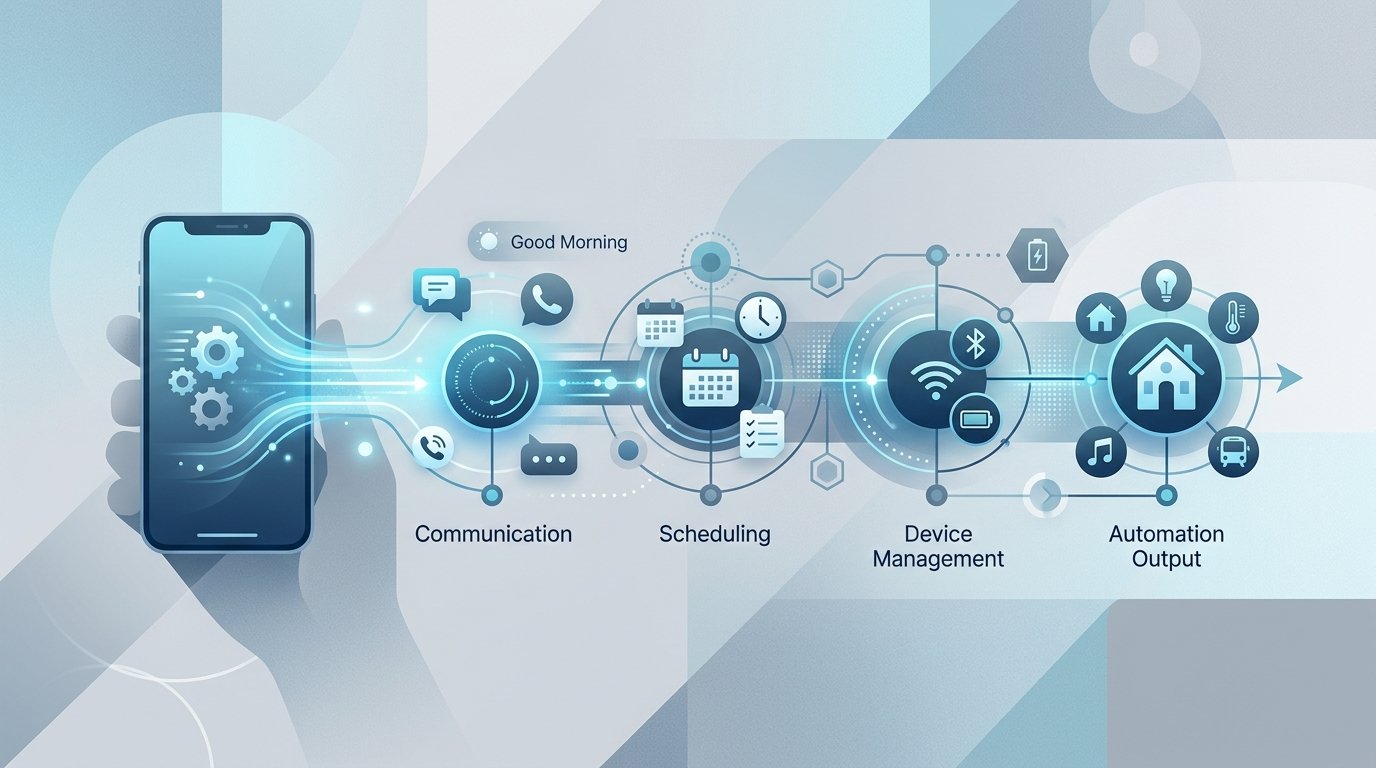
講一句話,iPhone 幫你把一連串跨 App 的操作變成自動化流程,這就是新版 捷徑(Shortcuts)AI 工作流生成功能 + Siri AI 要解決的事。
參考:Shortcuts 新功能報導(TechCrunch)▶︎ https://techcrunch.com/2026/06/08/apple-will-let-you-build-workflows-using-ai-in-its-new-shortcuts-app/
核心功能:現在「講需求」就能生出捷徑
1. 用自然語言生成捷徑:一句話變一條 workflow
以前做捷徑,要一個一個 Action 拖拉;現在你可以直接在 Shortcuts 裡打字或跟 Siri 說:
- 「幫我整理今天拍的照片到『今日精選』相簿,然後把 3 張最好看的用 Reframe 調整成適合 IG 的比例。」
- 「以後 Gmail 收到標題含『發票』的信,把附件 PDF 存到 iCloud Drive 的『發票/2026』資料夾。」
- 「每天晚上 10 點,把今天新增的照片做成 5 張圖文日記草稿存在備忘錄。」
系統會做的事(你實際會看到):
- 自動幫你建立一條捷徑,裡面已經串好「取得照片 → 篩選 → Photos Reframe → 存到相簿」等步驟。
- 針對 Email/雲端檔案,會自動找對應的 Mail、檔案 App Action 串起來。
- 你可以再手動微調條件,例如日期、相簿名稱、檔案夾位置。
💡 關鍵: 只要一句自然語言描述,就能自動拆解成完整的捷徑工作流程,大幅降低設定門檻。
可以馬上試的三句話(打進捷徑的 AI 提示框):
- 「每天早上 8 點總結昨天的重要 email,用中文整理成 3 點重點,傳到我的備忘錄。」
- 「下載我 Gmail 中今天所有附件,存到 iCloud Drive/工作/今天日期。」
- 「每週一早上 9 點,把行事曆上本週的會議整理成列表,寄給自己。」
行動建議:
- 打開 捷徑 App → 新增 → 使用 AI 建立工作流程(以實際 iOS 介面為準),直接把上面其中一句貼進去,看它怎麼幫你拆解步驟。
2. Siri in Camera 分帳:拍帳單 → 點菜 → 自動算錢
這是新 Siri AI 最「有感」的實戰功能之一,官方示範在這裡:https://techcrunch.com/2026/06/08/apple-is-fixing-the-headache-of-splitting-the-bill-with-its-new-siri-in-camera-feature/
流程拆解成你可以照做的步驟:
- 先準備
- 更新到支援 Siri AI 的 iOS 版本(見文末「怎麼開始」小節)。
-
在「設定 → 錢包與 Apple Pay」裡開好 Apple Cash,綁定帳戶或信用卡。
-
啟用 Siri in Camera
-
打開系統「設定」→ Siri → 確認有開啟「Siri in Camera」或類似選項(名稱以正式版為準)。
-
實際分帳操作
-
在餐廳結帳時:
- 打開 相機 App,對準紙本帳單。
- 長按畫面或點右下角出現的 Siri 圖示,啟動「Siri in Camera」。
- 螢幕會標示出每一項餐點與金額,你:
- 點選自己點的菜
- 確認要不要平均分服務費、小費等
- Siri 算出你應付的金額後,會跳出「使用 Apple Cash 支付給 XXX」的選單。
- 按一下就完成付款。
-
進階:配合捷徑做「分帳記帳」
- 你可以另外建立一條捷徑:「當我用 Apple Cash 付錢給某位朋友時,自動在備忘錄『聚餐記錄』裡新增一條記錄(日期、金額、對象)。」
- 作法:
- 在捷徑中搜尋 Apple Cash 相關 Action(或直接用自然語言生成:
- 「當我用 Apple Cash 付款時,幫我記錄一條支出到備忘錄。」)
行動建議:
- 下次聚餐前先把 Apple Cash 設好,實際用 Siri in Camera 分一次帳,回家再用捷徑補上「記帳自動化」。
💡 關鍵: Siri in Camera 把「看帳單 → 算錢 → 轉帳」這串麻煩流程壓縮成拍一次照、按一次確認。
3. 其他 AI 功能:Safari 補字、照片 Reframe,都能變成 workflow 的一段
根據 TechCrunch 報導,Safari、捷徑、密碼等系統 App 都接上了 AI:https://techcrunch.com/2026/06/08/apple-just-taught-your-iphone-to-finish-your-sentences-your-photos-and-your-workflows/
這裡挑兩個最容易跟捷徑串在一起的:
Safari:自動補文字 & 生成草稿
Safari 內文輸入框(例如表單、留言)會有 AI 提示,可以:
- 根據你已輸入的開頭,自動補完句子。
- 根據網頁內容,產生回覆草稿(例如回客服信、填意見回饋)。
怎麼跟捷徑配合?
- 建一條捷徑:「當我在分享選單裡選擇『AI 回覆草稿』時,
1)把目前網頁內容摘要 → 2)用 Siri AI 生成一段 100 字內中文回覆 → 3)複製到剪貼簿。」 - 用自然語言下指令:
- 「建立一個捷徑,從 Safari 分享頁取得文章內容,幫我寫一段禮貌回覆放到剪貼簿。」
💡 關鍵: 把 Safari AI 補字和捷徑結合,可一鍵從網頁生成短版回覆,減少重複打字。
Photos Reframe:一鍵重構照片構圖
Photos 多了 Reframe,可以:
- 把橫幅照片重構成直幅,重抓主體構圖。
- 幫照片轉成適合 IG、限動等比例。
搭配捷徑的用法:
- 「選 10 張今天新拍的照片,用 Reframe 變成 9:16 比例,存到相簿『IG 候選』。」
- 這句直接丟給 Shortcuts 的 AI,就會幫你串好:取得今天照片 → Reframe → 存到指定相簿。
小工具一覽:哪個負責哪件事?
資訊綜合自 TechCrunch、The Verge、Wired 報導:Siri AI、Shortcuts AI、Siri App
| 名稱 | 核心功能 | 免費方案 | 適合誰 |
|---|---|---|---|
| 捷徑(Shortcuts)AI 工作流 | 用自然語言生成跨 App 自動化流程 | 內建免費 | 想把重複操作變自動化的 iPhone 使用者 |
| Siri AI | 新版 Siri,可讀螢幕、跨 App 操作、個人化互動 | 內建免費 | 習慣用語音/文字跟手機互動、要「講需求」就完成的人 |
| Siri in Camera | 對著帳單拍照就能 AI 分帳 + Apple Cash 支付 | 內建免費(支付依銀行手續費) | 常聚餐分帳、懶得算錢的人 |
適合誰用?三種典型使用者
- 每天都在重複一樣操作的上班族
- 下班打卡 → 開導航回家 → 播放固定 Podcast → 開啟家裡的 HomeKit 燈具。
-
行動:把這句完整話丟給捷徑 AI,讓它幫你把這條「下班儀式」自動化。
-
拍很多照片、想要整理成內容的人
- 每天拍一堆照片,但懶得整理、寫日記、挑圖。
-
行動:做一條「晚上 10 點整理照片+日記草稿」的捷徑,讓 AI 每天幫你先挑、先寫,再來人工微調。
-
會議、課程超多的知識工作者 / 學生
- 常忘記開勿擾、錄音,或者會後才在找資料。
- 行動:用自然語言生一條「會議前 10 分鐘自動開勿擾+錄音」的捷徑,配合行事曆事件觸發。
怎麼開始:版本需求、入口在哪裡?
1. 需要哪個 iOS 版本?
以目前公開資訊,這些功能會隨 新一代 Apple Intelligence / Siri AI 更新 推出:
- 確認方式:
- 到「設定 → 一般 → 軟體更新」看是否有標示 Siri AI / Apple Intelligence 相關更新。
- 通常會需要最新主版本(例如 iOS 20 這級別),以及較新的 iPhone 型號。
2. 哪裡打開新版 Shortcuts 與 Siri App?
- 捷徑 Shortcuts:
- 已內建在 iOS,找不到就到 App Store 搜「Shortcuts」。
- 開啟後,點右上角「+」→ 留意有沒有「用 AI 建立捷徑」或類似按鈕。
- Siri App(獨立版):
- 更新後,主畫面會多一個 Siri App 圖示。也可以在 App 資料庫搜尋「Siri」。
- 開啟後可以直接用文字或語音下指令,而不一定要喊「嘿 Siri」。
推薦先練的 3 條小自動化(附自然語言模板)
直接把以下句子丟給捷徑的 AI 入口就能開始:
1. 下班自動開導航回家 + 播放 Podcast
「當我離開公司地點時,自動在 Google Maps(或 Apple 地圖)開啟回家的導航,並在 Spotify(或 Podcast App)播放我最新一集的路上要聽的節目。」
微調建議:
- 把「公司地點」換成具體地址或地標。
- 把播放 App 換成你實際使用的。
2. 每晚 10 點整理今天照片+輸出日記
「每天晚上 10 點,把今天新增的相片挑 10 張代表性的,用簡短文字說明今天發生什麼事,整理成一則備忘錄日記。」
AI 會:
- 自動拉出今天照片
- 生成簡短摘要文字
- 存成一則新備忘錄
3. 會議開始前 10 分鐘自動開勿擾+錄音
「當行事曆上有標成『會議』或『Meeting』的事件時,在開始前 10 分鐘自動開啟勿擾模式,並在會議時間內用語音備忘錄錄音。」
你可以再加:會後寄一封含錄音連結的 Email 給自己。
思考模板:如何把手動操作,轉成一句自然語言需求?
只要照這四格填空,就能寫出一條適合丟給捷徑 AI 的句子:
「在_情境 / 時間_,幫我自動_動作 A_,接著_動作 B_,最後把結果存到_位置 / App_。」
幾個範例:
- 「在每天早上 8 點,幫我自動把今天的行事曆整理成文字摘要,接著傳到 Slack 的 #daily 頻道。」
- 「當我連上公司 Wi‑Fi,幫我自動開啟勿擾模式,接著打開公司 VPN App。」
- 「當我在Safari 分享一篇文章時,幫我自動生成 3 點中文重點,最後把結果存到Notion 的『閱讀筆記』資料庫。」
你要做的,就是把自己每天重複做的動作,照這個模板說出來,然後丟給 Shortcuts 或 Siri AI 來「幫你寫程式」。
🚀 你現在可以做的事
- 到「設定 → 一般 → 軟體更新」確認是否已支援 Apple Intelligence / Siri AI,並完成更新
- 打開捷徑 App,使用「用 AI 建立工作流程」,貼上文中任一自然語言範例實測一次
- 在下一次聚餐前設定好 Apple Cash,實際用 Siri in Camera 完成一次拍照分帳+付款流程