
📌 本文重點
- Gemini Spark 是深度整合 Gmail / Workspace 的 24/7 AI 管家
- 透過規則 + 對話自動幫你篩信、寫信、追專案與整理帳單
- 未來可藉由 MCP 串接各種第三方 App,跨服務自動協作
- 適合重度依賴 Gmail / Docs 的自由工作者、PM 與一般用戶
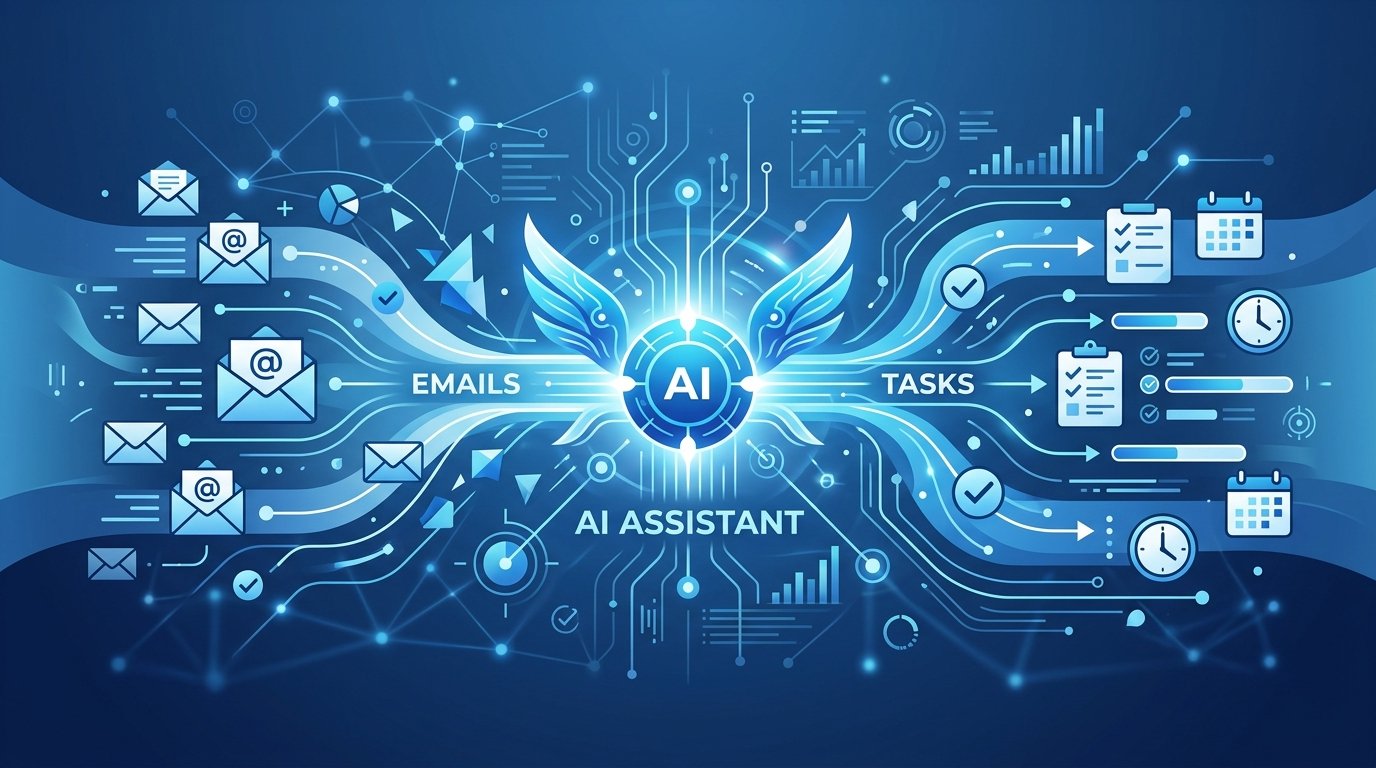
一句話:Gemini Spark 就是常駐在你 Gmail / Workspace 裡的 24 小時 AI 管家,幫你篩信、寫回信、盯專案、看帳單,減少你開 Email、開表單處理瑣事的時間。
為什麼大家都在做 24/7 Agent?Spark 與 OpenClaw 有何不同?
最近一堆「24 小時 AI Agent」:OpenClaw、各種自動 Agent 平台,核心概念都一樣:不用你每次開聊天框下指令,AI 自己在背景幫你盯事情。
差別在:
- OpenClaw 類產品:偏「開發者 / 愛折騰」路線,要自己設計任務、接 API。
- Gemini Spark:直接長在 Google 生態裡,主打:
- 深度整合 Gmail / Docs / Sheets / Calendar 等 Workspace
- 不用寫程式,用「規則 + 對話」就能開啟 workflow
- 未來可用 Model Context Protocol (MCP) 串接其他服務(如任務管理、財務 App)。
如果你工作幾乎都在 Gmail + Docs 上,Spark 比自己搭一套 OpenClaw workflow 更省時間、阻力更小。
💡 關鍵: Spark 把「24/7 Agent」做成內建在你日常工具裡的功能,而不是一個需要你額外架設與維護的系統。
核心功能 1:Gmail & Workspace 自動化
Spark 最直接的價值:幫你打理每天那一坨 Email 和文件。
能做什麼?
- 自動幫你篩信、分類
- 標記「待回覆」「重要客戶」「帳單 / 訂閱」
-
把專案相關信件整理到指定標籤或共用資料夾
-
自動草擬回信
- 依照你的語氣、常用模板,先寫好草稿
-
幫你整理長串對話重點,附在回信開頭
-
整理文件與表單
- 收到表單回覆,Spark 自動更新一份 Sheet
- 根據信件附件(合約、簡報)整理成專案說明 Doc
你可以這樣設:
- 在 Spark 裡建立規則(概念跟 Filter 很像):
- 「凡是寄到
@client.com的信 → 標記『客戶 A』,加上『待處理』,並讓 Spark 草擬回信」 - 「標題含 ‘Invoice’ 或 ‘Receipt’ → 丟進『報帳』標籤,抄送到財務信箱」
實作建議:
- 先只設 1~2 個簡單規則(例如:重要客戶 + 帳單),一週後再慢慢擴充,不然一開始會被通知轟炸。
核心功能 2:主動提醒與任務追蹤(Information Agents)
根據 TechCrunch 的說法,Google 這波推出的是一整類「information agents」,可以在背景幫你監控資訊並主動提醒你更新狀態。
能做什麼?
- 盯專案 Deadline、會議後待辦
- 讀你的行事曆 + 信件內容
- 抓出「需要你回覆 / 決策」的項目,列成待辦
-
開會後自動整理會議紀錄,變成「下一步行動清單」
-
監控帳單與訂閱扣款(Wired 舉的例子)
- 讀信用卡對帳單、訂閱通知信
- 找出「新出現的訂閱」「金額異常」
-
提醒你哪個訂閱快到期、要漲價
-
主動推送重要變化
- 類似:
- 「這週有 3 封同一客戶追問進度,是否要統一回覆?」
- 「今天有 2 筆金額較大的扣款,是否要確認?」
你可以這樣設:
- 設定每日 / 每週摘要:
- 每天 17:00:一封「今日重要信件 + 待回覆清單」
- 每週五:一份「本週專案進度 + 下週待辦」
- 針對帳單:
- 關鍵字觸發:「含 ‘Payment received’、‘Invoice’、‘Receipt’ → 丟給 Spark 分類 + 每月 1 號幫我整理上個月支出摘要」
💡 關鍵: 把 Spark 當成「自動生成待辦清單的人」,讓你只在關鍵節點做決策,而不是自己翻信找事做。
核心功能 3:跨服務協作(靠 MCP 串其他 App)
Gemini Spark 未來會透過 Model Context Protocol (MCP),把不同 App 的資料拉到同一個「腦袋」裡處理(見 The Verge 報導)。
意思是:
- Spark 不只看 Gmail / Docs,可同時讀你在其他服務的內容
- 比方:Notion、Asana、財務或 CRM 工具(視各家支援情況)
能做什麼?
- 新客戶來信 → Spark:
- 在 CRM 建立客戶資料
- 開一個 Asana / Jira 任務
-
建一份 Google Doc 專案說明,丟到共用資料夾
-
訂閱扣款被偵測到 → Spark:
- 在你的個人記帳 App / Sheet 新增一筆支出
- 標注「本月新增訂閱」,月底提醒你是否要取消
目前這些整合會隨 MCP 生態擴大而補上,你可以優先關注:
- 你常用的任務管理 / 筆記 App 是否推出「支援 Gemini Spark / MCP」
- 一旦支援,就可以在 Spark 設定畫面裡授權該服務,讓 Spark 讀取與寫入資料。
💡 關鍵: MCP 讓 Spark 變成跨 App 的「中樞神經」,未來可以一次處理信件、任務、財務資料,而不是各管各的。
適合誰用?三個具體場景
1. Freelancer:用 Spark 管專案信件與合約
具體做法:
- 專案信件管線
- 設定規則:來自特定網域或標題含「Proposal」「Quote」→ 標籤「新案洽談」
-
Spark 自動草擬回信版本:
- A 版:詢問需求細節
- B 版:附上報價與時程
-
合約 / 發票整理
- Spark 自動把附件中的合約檔案存到對應 Drive 資料夾
-
依合約內容(時程、金額)生成一列 Sheet:
- 專案名稱 / 客戶 / 金額 / 付款節點 / 合約到期日
-
每週專案總覽
- 每週五 Spark 自動寄給你一份 Doc:
- 每個專案的最新信件狀態
- 待你回覆的客戶
- 即將到期的付款 / 交付
2. PM:用 Spark 維護「自動更新」專案說明文件
具體做法:
- 為每個專案建立一份「Project Brief」Google Doc
- 跟 Spark 說:
-
「這份文件是 X 專案的說明書,請未來根據相關 Gmail、會議紀錄、Drive 檔案,自動更新:
- 成員名單
- 時程 / 里程碑
- 需求變更紀錄
- 風險與依賴」
-
Spark 會:
- 把會議邀請、會議記錄、需求更動 Email 轉成文件更新
-
例如:會議後自動新增一段「2026/05/21 需求變更:結帳流程新增 Apple Pay」
-
你要做的事:
- 只在 review 時修正重要錯誤
- 把這份 Doc 當成「單一真實來源」丟給新成員看
3. 個人:用 Spark 監控訂閱扣款與信用卡帳
具體做法:
- 把信用卡帳單寄到固定 Gmail
- 設定 Spark:
- 「閱讀所有來自銀行 / 金融機構的信,整理出:
- 每月訂閱(Netflix、Spotify、雲端服務等)
- 單筆金額超過 X 元的交易
-
每月 3 號產一份 Sheet + 一封摘要信送給我。」
-
實際效果:
- 你不用每月自己翻 PDF 帳單
- 一眼看到:新增了哪些訂閱?哪筆支出特別大?要不要取消 / 確認?
怎麼開始:3 步驟快速上手
依目前公開資訊,Spark 會逐步在 Gemini App 與 Workspace 釋出,實際入口以你的帳號權限與地區為準。
步驟一:在 Gemini App / Workspace 開啟 Spark
- 更新手機上的 Gemini App 或在瀏覽器開啟 Gemini。
- 找「Spark」或「Agents」相關入口(通常在側邊欄或設定)。
- 若你是 Workspace 使用者,管理員可能要先在後台啟用 Gemini / Spark 功能。
步驟二:授權 Gmail / Calendar / Drive
- 依畫面指示,授權 Spark 存取:
- Gmail(讀 / 寫信)
- Calendar(讀行程)
- Drive(讀 / 建立 Docs、Sheets 等)
- 建議做法:
- 先只開 Gmail + Calendar,確定運作 OK 再讓 Spark 讀更多資料夾。
- 對特別敏感的資料夾,可以
- 分開到另一個帳號
- 或在 Drive 設定權限,避免 Spark 看到。
步驟三:先設 2–3 個「實用預設 workflow」
先從以下三個開始,感受到價值後再慢慢加:
- 自動草擬回信
- 規則:
- 來自特定客戶網域,或標記為「重要」的信 → Spark 產生草稿
-
設定你的語氣偏好:正式 / 口語 / 簡短版
-
每天 17:00 匯總今日重要信件
-
內容包含:
- 你今天沒有回覆的信
- 含「deadline」「due」「reminder」等關鍵字的信
- Spark 生成的回覆建議
-
每週專案週報
- 若你有固定專案標籤(例如「[Project X]」):
- 每週五 Spark 讀所有相關信件 + 文件變化
- 產出一份 Doc:
- 本週完成事項
- 開放中的問題
- 下週計畫建議
權限與隱私:幾個實務建議
- 工作帳號與私人帳號分開
-
不要讓 Spark 在同一帳號裡同時看到公司機密 + 私人財務。
-
先從低風險資料開始授權
-
先讓它管 Newsletter、一般通知信,不要一開始就丟完整信用卡帳單。
-
定期檢查 Spark 建立的文件 / 表單
-
每週抽查 1–2 份自動產生的 Doc / Sheet,確定沒有誤解或洩漏給錯對象。
-
關閉你不需要的來源
- 如果覺得 Spark 讀太多東西,就到設定關掉某些資料夾或服務授權。
結論:如果你每天都被 Gmail 和各種帳單 / 專案信件追著跑,Gemini Spark 的價值不是「會聊天」,而是能在你沒開電腦的時候,幫你持續整理與提醒,讓你只需要在關鍵節點做決定,其他都交給它自動化處理。
🚀 你現在可以做的事
- 打開你的 Gmail,先規劃 1–2 個想讓 Spark 自動處理的信件情境(例如:帳單、重要客戶)
- 在 Gemini / Workspace 中尋找 Spark 入口,完成 Gmail + Calendar 的最低授權並設好這 2 個情境
- 每週挑固定時間檢查 Spark 自動生成的文件與摘要,根據實際效果微調規則與授權範圍