標籤: 自動化工作流

  • 讓 Notion 變成你的 AI Agent 中樞

    讓 Notion 變成你的 AI Agent 中樞

    📌 本文重點

    • Notion 成為托管多個 AI Agent 的工作台
    • 以狀態變化與欄位更新觸發各種自動化工作流
    • 結合外部 SaaS,打造從資料拉取到 AI 清洗的資料管線

    只要把 Agent 綁在 Notion 頁面和資料庫上,你就能用原本的工作區,托管多個 AI 助手,自動整理內容、跑專案流程、甚至接上外部 SaaS 資料管線。

    參考:Notion 開發者平台介紹(TechCrunch 報導)
    https://techcrunch.com/2026/05/13/notion-just-turned-its-workspace-into-a-hub-for-ai-agents/


    核心功能:Notion 現在是「Agent 工作台」

    💡 關鍵: 把 Agent 綁定在「頁面 / 資料庫」上,等於讓 Notion 變成專屬 AI 助手的工作台,而不是單純筆記工具。

    1. 在頁面 / 資料庫綁定 Agent

    你可以把 Agent 視為「住在某個頁面或資料庫裡的專屬助手」:

    • 每個資料庫都能指定一個或多個 Agent,負責:
    • 自動摘要新頁面內容
    • 解析出行動項(Action items)
    • 幫你填欄位(負責人、優先級、標籤)
    • 每個重要頁面(像 PRD、會議紀錄)可以加上「頁面專屬 Agent」,只處理這一頁的內容與後續追蹤。

    你可以做的事:

    • 為「Meeting Notes」資料庫新增一個 會議整理 Agent,設定規則:只要有新筆記,就產出摘要+行動項目,寫回同一筆紀錄的欄位。

    2. 依「狀態改變」自動執行工作流

    Notion 的資料庫欄位(StatusSelectCheckbox 等)可以變成觸發條件:

    • 例:任務狀態從 Todo → In progress
    • Agent 自動產生子任務(切分工作)
    • 寫一段「本週進度更新」到更新紀錄欄位
    • 例:狀態改為 Done
    • Agent 生成 Retro 小結
    • 自動發 Slack 通知給相關頻道

    你可以做的事:

    • 在「專案任務」資料庫加一個 狀態更新 Agent,規則:
    • Status 改成 In progress 時,自動新增 3–5 個子任務欄位建議,讓你選擇採用。

    3. 連接外部 API & 自家服務,變成資料管線

    透過 Notion 開發者平台,你可以把外部 SaaS 當作資料來源,丟進 Notion 再交給 Agent 清洗:

    • 從 CRM(如 HubSpot)、工單系統、回饋表單拉資料進一個「集中資料庫」
    • Agent 負責:
    • 解析文字欄位(工單描述、回饋內容)
    • 自動分類(類別、產品線、嚴重程度)
    • 加標籤或指派負責人

    你可以做的事:

    • 建一個 客戶回饋 資料庫,接上 HubSpot API,讓 Agent 自動幫每則回饋打標籤:功能請求 / Bug / 體驗問題。

    三種實戰場景:從內容、專案到資料管線

    💡 關鍵: 最穩起手式是「先在 Notion 裡把資料結構化」,再讓 Agent 針對欄位與內容運轉,而不是一開始就做複雜自動化。

    1)內容與知識管理:自動整理 PRD、會議紀錄

    典型設定方式:

    1. 建立一個 PRD 資料庫,每個 PRD 是一筆資料。
    2. 為這個資料庫綁定 產品文件 Agent,定義任務:
    3. 讀取 PRD 內容區塊
    4. 生成:
      • 300 字內摘要
      • 主要風險與假設
      • 需要決策的問題清單
    5. 生成內容寫回欄位(Summary / Risks / Decisions)。

    會議紀錄也一樣:

    • Meeting Notes 資料庫 + 會議助手 Agent
    • 生成摘要
    • 抽取行動項目
    • 自動填入 OwnerDue date 欄位(依你設定的規則或會議參與者)。

    你可以馬上做的事:
    挑一個你最常用的會議紀錄資料庫,新增一個文本欄位 AI 摘要,再設定一個 Agent 規則:新紀錄建立後 1 分鐘內,自動寫入摘要。


    2)專案與工作流:從狀態變化觸發自動化

    想像 Notion = Trello + AI 助手:

    例:產品開發看板

    • 資料庫欄位:StatusAssigneePriority更新紀錄 等。
    • 綁定 專案 Agent 規則:
    • StatusDesignDev:Agent 讀整個卡片內容,
      • 自動產出測試清單(Test cases)
      • 寫入 更新紀錄@QA 並貼測試重點
    • StatusReady for Release
      • Agent 產生一段英文 / 中文 release note 草稿
      • 寄出或貼到 Slack 產品頻道。

    你可以馬上做的事:

    • 在專案資料庫加一個 Release note draft 欄位,設定 Agent:只要任務進入 Ready for Release,就根據「變更內容」欄位自動生成初稿。

    3)資料管線:外部工具 → Notion → Agent 清洗

    把 Notion 當成「中間站」:

    範例流程:HubSpot → Notion → AI 標註

    1. 用 Notion developer platform 建立一個簡單整合:
    2. 定期呼叫 HubSpot API 拉新聯絡人 / 回饋
    3. 寫進 Notion LeadsFeedback 資料庫
    4. 綁定 銷售線索 Agent回饋分析 Agent
    5. 解析文字欄位(詢問內容、工單描述)
    6. 機會大小產品類別優先級 欄位。

    工單系統也類似:

    • 從 Zendesk / Jira Service Management 拉工單進 Notion
    • Agent 自動:
    • 判斷是否為緊急問題
    • 建議指派對象
    • 生出對客戶的回覆草稿。

    你可以馬上做的事:

    • 先選一個來源(如 HubSpot),只同步最小的一個表格(例如最近 50 筆 leads),專心把「自動分類與優先級」這一步做好,再往後串通知或報表。

    怎麼開始:從零到第一個「週報 Agent」

    💡 關鍵: 從一個很小、明確的用例(例如週報)開始,比一次導入整個專案管理更容易落地與調整。

    步驟 1:開啟 Notion 開發者平台權限

    1. 進入工作區 Settings & members
    2. Integrations / Developers 區塊啟用開發者平台(某些方案需管理員權限)。
    3. 建立一個新 Integration,取得:
    4. Integration ID / Secret
    5. 可存取的資料庫與頁面範圍(務必限制在必要範圍)。

    官方入口:https://www.notion.so/my-integrations (依實際帳號會導向對應頁面)

    行動建議:
    先只開放一個「實驗用」工作區或資料庫給這個 Integration,避免一開始就讓 Agent 看到整個公司內容。


    步驟 2:建立你的第一個 Agent ——「週報助手」

    目標:你在 Notion 填一週做了什麼,Agent 自動:

    • 產出精簡週報
    • 幫你分欄:本週亮點 / 風險 / 下週計畫

    設計方式:

    1. 建立一個 Weekly Report 資料庫,欄位:
    2. Week(日期 / 文字)
    3. Raw notes(你隨便輸入的本週記錄)
    4. Summary(AI 產生)
    5. HighlightsRisksNext week
    6. 在開發者平台中,創建一個 週報 Agent
    7. 觸發條件:Raw notes 更新
    8. 任務:讀取 Raw notes,用固定模板輸出 3 段內容,分別寫入三個欄位。

    你可以馬上做的事:
    找一週你真的很忙的那週,貼入原始 notes(甚至可以是 Slack 摘錄),讓 Agent 幫你整理,看輸出是否能直接拿去給主管或團隊。


    步驟 3:接一個常用 SaaS,從「一句需求」到「實際 automation」

    假設你想要:

    「每天把 HubSpot 新增的高潛力 leads 拉進 Notion,並且自動生成一段聯絡話術。」

    拆成執行步驟:

    1. 自然語言需求 → 規格
    2. 描述給你內部的 AI 或開發同事:
      • 資料來源:HubSpot 新增 leads
      • 條件:lead_score > 80
      • 寫入:Notion Leads 資料庫(Name / Company / Note
      • Agent 任務:為每一筆產生一段 100 字內的開場訊息。
    3. 實作連接腳本(Node / Python 皆可):
    4. 呼叫 HubSpot API 抓資料
    5. 使用 Notion API 建立資料庫項目
    6. 在 Notion 綁定 銷售話術 Agent
    7. 觸發:新 lead 建立
    8. 利用 lead 的欄位內容,生成個人化的聯絡訊息,寫入 Opening message 欄位。

    行動建議:
    先把這個流程做成「每天一次批次」而不是即時,方便你人工 review,一兩週成熟後再改成即時自動化。


    與 Zapier / Make 的差別在哪?

    工具類型 名稱 實際核心功能 免費方案 適合誰
    自動化平台 Zapier 連接上百種 SaaS,依事件觸發工作流 有,步數與任務量有限 以「事件轉發」為主的自動化(如表單 → Slack)
    自動化平台 Make 視覺化流程設計、條件分支豐富 有,執行次數有限 複雜條件、自定義 API 整合多
    Agent 中樞 Notion + Agents 在內容上下文中運行 Agent,直接操作頁面 / 資料庫 視方案與工作區設定而定 已把工作放在 Notion,上下文豐富、需要 AI 理解內容的人

    關鍵差異:

    • Zapier / Make:強在「事件與資料欄位」,邏輯清楚但不懂內容。
    • Notion + Agent:強在「內容與上下文」,適合需要理解長文、文件關係的自動化(PRD、會議、工單描述)。

    最實用的做法通常是:

    • 讓 Zapier / Make 負責「資料搬運」
    • 讓 Notion Agent 負責「讀懂內容、整理與生成」。

    安全與權限:啟用前要先想好的事

    在公司導入前,至少做這三件事:

    1. 縮小可見範圍
    2. 為每個 Agent 建立專用資料庫與頁面,不要一開始就給整個 workspace 權限。
    3. 區分測試與正式環境
    4. 先在 sandbox workspace 測試 prompt、輸出格式,再搬到正式專案。
    5. 記錄與監控
    6. 保留 Agent 執行紀錄(可考慮接像 Voker.ai 這類 agent analytics 工具)
    7. 定期 review Agent 產出,調整規則與權限。

    只要你把權限、資料範圍與監控設計好,Notion 就不再只是筆記本,而會變成團隊所有 AI Agent 的中樞:每天在你已經習慣的頁面和資料庫裡,默默跑完一堆你本來要手動做的事。


    🚀 你現在可以做的事

    • 在現有的 Meeting Notes 資料庫新增 AI 摘要 欄位,綁定一個簡單的會議整理 Agent 測試輸出品質
    • 建一個獨立的 Weekly Report 資料庫,實作文中「週報 Agent」流程,實際跑一週看看是否減少整理時間
    • 選一個你常用的 SaaS(如 HubSpot / Zendesk),只同步一小部分資料到 Notion,讓 Agent 做分類與摘要清洗實驗
  • 用 Sim 管一整隊 AI 員工

    用 Sim 管一整隊 AI 員工

    📌 本文重點

    • Sim 幫你管理一整隊多 Agent AI
    • 用 TypeScript 定義角色與完整工作流
    • 支援多家 LLM 與外部 API 工具
    • 先從一條固定流程開始導入

    Sim 要解決的問題很單純:你不想再手動 copy / paste 提示詞,而是讓一整隊 AI 员工自己分工、排程、回報進度

    專案連結:https://github.com/simstudioai/sim


    Sim 是什麼?一句話定位

    如果把 Claude、GPT 看成「單一員工」,Sim 就是幫你管理一整支 AI 團隊的中控台

    • 不提供自己的模型
    • 專門用來定義多個 Agent 角色researcherwriterreviewer…)
    • 負責任務分派、狀態管理、排程
    • 幫你接上各家 LLM 與外部 API / 工具

    你可以把它想成「用 TypeScript 寫的一個 Agent 作業系統」。


    核心功能:用 TypeScript 排好一條完整工作線

    1. 在一個專案裡定義多個 Agent 角色

    Sim 的基礎就是:所有 Agent 都是 TypeScript 物件,你可以清楚寫出每個角色的職責與能力。

    最小範例(簡化版):

    // agents/researcher.ts
    import { defineAgent } from "sim";
    
    export const researcher = defineAgent({
      name: "researcher",
      model: "gpt-4.1",
      instructions: "負責查找資料,整理重點,用 bullet points 回覆。",
    });
    
    // agents/writer.ts
    export const writer = defineAgent({
      name: "writer",
      model: "claude-3-5-sonnet",
      instructions: "根據研究重點,寫成條理清楚的文章草稿。",
    });
    
    // agents/reviewer.ts
    export const reviewer = defineAgent({
      name: "reviewer",
      model: "gpt-4o",
      instructions: "檢查文章結構、錯字與邏輯,提出修改建議。",
    });
    

    你可以採取的行動:

    • 先從兩個角色開始(例如 researcher + writer),不要一開始就弄 5 個 Agent
    • 把你平常給 ChatGPT 的系統提示,搬進 instructions

    💡 關鍵: 所有 Agent 以 TypeScript 物件定義,讓職責、模型與提示詞都可版本控制與共用。

    2. 中央排程、任務分派與狀態管理

    有了多個 Agent,接下來是:誰先做、做完交給誰、每一步狀態記錄在哪?

    Sim 提供「任務 orchestrator」,你可以用工作流的方式描述整條流程:

    // workflows/contentPipeline.ts
    import { defineWorkflow } from "sim";
    import { researcher, writer, reviewer } from "../agents";
    
    export const contentPipeline = defineWorkflow({
      name: "content-pipeline",
      steps: [
        {
          agent: researcher,
          input: (task) => `請針對主題:${task.topic} 搜集 5 個重點`,
          saveAs: "researchNotes",
        },
        {
          agent: writer,
          input: (ctx) => ctx.researchNotes,
          saveAs: "draft",
        },
        {
          agent: reviewer,
          input: (ctx) => ctx.draft,
          saveAs: "reviewedDraft",
        },
      ],
    });
    

    這段程式直接做到:

    • 定義固定步驟順序researchwritereview
    • 每一步產出的結果存進 context(researchNotes / draft
    • 後面 Agent 直接讀 context,不用你再 copy / paste

    你可以採取的行動:

    • 先用一條同步工作流(一次跑完)熟悉 API
    • 等熟悉後再考慮加排程(例如每天 9 點自動跑一次報表)

    💡 關鍵: 透過 workflow 把多步驟流程寫死在程式中,避免人工在多個對話間來回 copy / paste。

    3. 接現有 LLM 與外部 API / 工具

    Sim 本身不訓練模型,而是非常直接地:

    • 支援 OpenAI / Anthropic / Mistral 等主流 LLM
    • 可設定不同 Agent 用不同模型(便宜模型做抓資料,貴模型做審稿)
    • 提供工具介面讓 Agent 呼叫外部 API

    範例:設定不同 Agent 用不同 provider:

    // config/models.ts
    export const models = {
      cheap: { provider: "openai", model: "gpt-4.1-mini" },
      strong: { provider: "anthropic", model: "claude-3-5-sonnet" },
    };
    
    // agents/reportBot.ts
    import { defineAgent } from "sim";
    import { models } from "../config/models";
    
    export const reportBot = defineAgent({
      name: "report-bot",
      model: models.cheap,
      tools: ["fetchSalesAPI", "generateCSV"],
    });
    

    你可以採取的行動:

    • 先只用一個 provider(例如 OpenAIAnthropic),確保 key 正常
    • 把現有內部 API 包成簡單 function(例如 fetchIssues()),讓 Agent 直接呼叫

    延伸閱讀:關於「模型只是基礎,缺的是中間這層 Agent / Workflow」的觀念,可以看這篇:
    From Models to Agents: The Missing Layer Between AI and Real Problems
    https://pub.towardsai.net/from-models-to-agents-the-missing-layer-between-ai-and-real-problems-8b08498780bd


    適合誰用?三個具體場景

    1. 內容生產流水線:多步驟寫作

    典型流程:

    1. researcher:收集資料、整理架構
    2. writer:產生初稿
    3. editor / reviewer:針對品牌語氣、錯字、結構調整

    用 Sim,你可以:

    • 把這條線寫成一支 workflow
    • 每天丟一批題目進去,由 AI 團隊自動輸出草稿
    • 人類只負責最後一層審稿

    行動建議:

    • 先挑一種固定格式內容(例如每週電子報)導入,不要從最複雜的長文開始

    💡 關鍵: 把「固定格式內容」交給多 Agent 流水線,可穩定產出草稿,讓人類專注在高價值審稿。

    2. 程式碼維護:issue triage → patch → review

    典型流程:

    1. triage Agent:閱讀 issue / log,分類並估工
    2. patch Agent:嘗試產生修補碼
    3. reviewer Agent:檢查 patch 是否合理

    這個工作流很適合用 Sim:

    • triage Agent 先過一遍 backlog,把 issue 打標籤
    • patch Agent 先產生 PR 草稿
    • reviewer Agent 給出建議,最後再交給人類工程師合併

    行動建議:

    • 先從「只產出 patch 草稿,不自動 merge」開始,上線風險較低

    3. 資料處理 / 報表自動化

    場景:

    • 每天從內部系統拉數據
    • 清洗 / 合併
    • 生成自然語言報表,發到 Slack / Email

    用 Sim 可以:

    1. data-fetcher Agent:呼叫 API 把原始資料抓回來
    2. transformer Agent:整理成標準格式
    3. reporter Agent:寫出「本日營收摘要」「異常提醒」

    行動建議:

    • 從一份你現在已經在做的固定報表開始,把現有流程翻成 workflow

    怎麼開始:最小 Demo 三步走

    下面是一條「10 分鐘內跑起來」的路線,假設你有基本 Node / TypeScript 基礎。

    步驟 1:拉專案 + 安裝

    git clone https://github.com/simstudioai/sim
    cd sim
    pnpm install # 或 npm install / yarn
    

    (建議用 pnpm,與官方 repo 一致。)

    步驟 2:設定 LLM Key

    1. 建一個 .env 或使用 repo 提供的環境變數範本
    2. 至少填一個 provider:
    OPENAI_API_KEY=你的key
    # 或
    ANTHROPIC_API_KEY=你的key
    
    1. config 檔裡確認預設 model 指向你有 key 的 provider。

    步驟 3:啟動一個簡單 workflow

    1. examples/ 目錄中選一個最小示例(通常會有 content pipeline / hello-world workflow)
    2. 執行:
    pnpm run dev
    # 或 repo 內標註的 demo 指令,例如:
    pnpm run demo:content
    
    1. 到終端機或簡單 web UI 中,輸入一個主題,例如:
    {
      "topic": "2025 年 AI 多 Agent 平台現況"
    }
    

    你應該會看到:

    • researcher 的查資料結果
    • writer 的初稿
    • reviewer 的修改建議

    行動建議:

    • 先改一下 instructions,讓它用你的品牌語氣寫,感受一次「只改提示就換整隊 AI 風格」的效果

    跟現有工具銜接:Routing、MCP、部署注意事項

    與 Routing 工具(如 Followloop)搭配

    Sim 專注在「多 Agent 工作流內部的協作」,而像 Followloop 這類工具更像是:

    • 負責不同入口的請求路由(例如:客服問答 → FAQ Agent;技術問題 → Dev Agent)
    • 決定「這個請求要送到哪條 Sim workflow」

    實際做法:

    • Followloop 端:根據使用者請求分類,決定要呼叫哪個 Sim API endpoint
    • Sim 端:把每條 workflow 對外暴露成 HTTP endpoint
    名稱 核心功能 免費方案 適合誰
    Sim 多 Agent 工作流編排與執行 開源、可自架 想打造 AI 團隊的人
    Followloop 請求路由與入口流量分配 視官方方案而定 有多入口流量的產品

    與 MCP 工具共用

    現在很多工具透過 MCPModel Context Protocol)暴露能力,例如:

    • 檔案系統存取
    • 資料庫查詢
    • 內部 API 代理

    你可以:

    • 在 Sim 的 Agent 定義裡,把 MCP 工具包裝成 tool
    • 讓 Agent 在 workflow 中直接呼叫 MCP 工具

    好處是:

    • 你不用重寫工具,Sim 只負責編排誰在什麼時候用哪個工具

    部署:Vercel 或自家伺服器

    Sim 是 TypeScript 專案,所以部署邏輯跟一般 Node / Next app 相近。

    部署到 Vercel 時注意:

    • 把各家 LLM 的 API key 設成 Vercel environment variables
    • workflow 若有排程,需要配合 Vercel cron / Edge function 或外部 scheduler
    • 注意 Vercel 的執行時間限制,長任務可能要改為 background job

    部署在自家伺服器時注意:


    一句話收尾:先把你的一條「固定流程」交給 Sim

    不要一口氣把所有工作丟給多 Agent 系統,先挑一條你每天都在重複的流程(例如每週電子報、bug triage、固定報表),在 Sim 裡寫成 workflow,跑通一次,就能感受到「管理一整隊 AI 員工」的差別。

    🚀 你現在可以做的事

    • 到 GitHub 把 sim 專案 git clone 下來,跑一次官方 examples workflow
    • 把你現行的一條固定流程畫成步驟圖,翻成第一個 Sim workflow
    • 把現有給 ChatGPT 的系統提示整理進 instructions,測試同一 workflow 換不同提示的效果
  • 一行指令接上多模態 AI:MMX-CLI 實戰

    一行指令接上多模態 AI:MMX-CLI 實戰

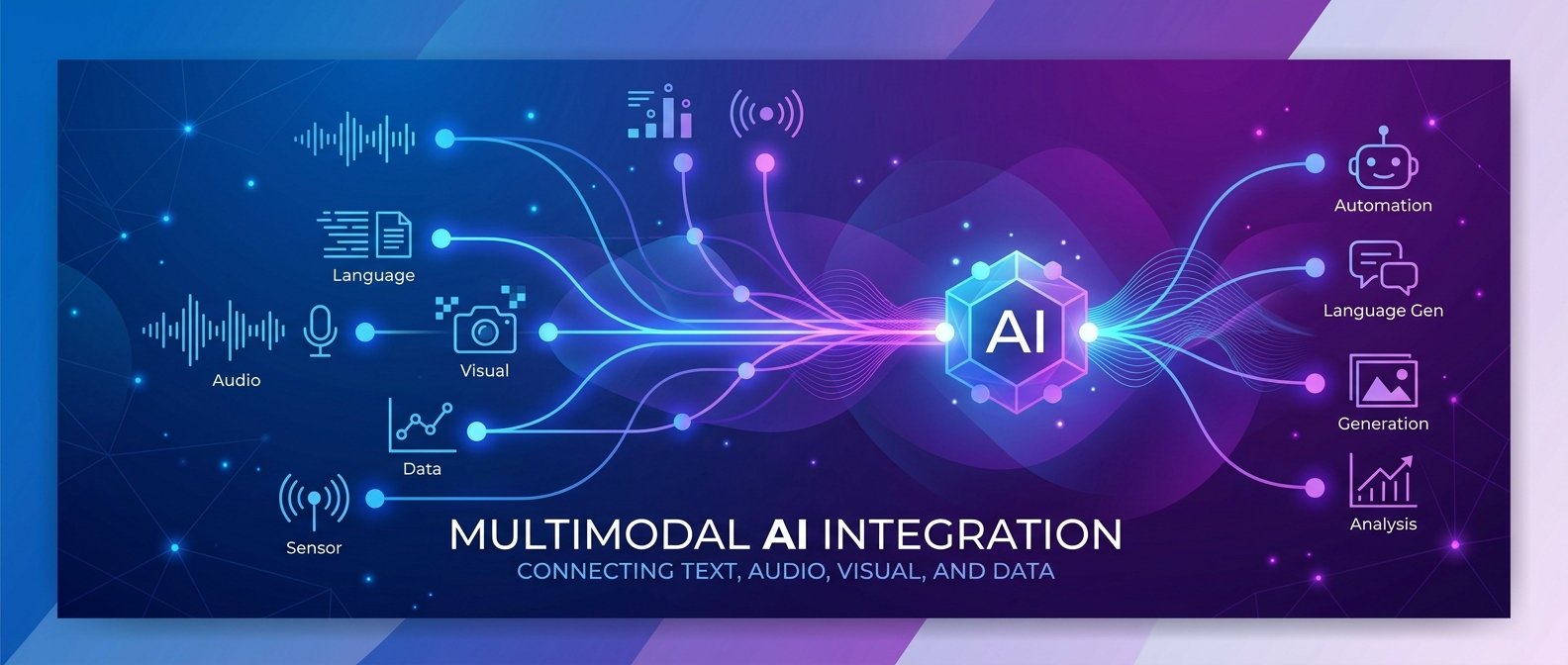
    用一句話講清楚:MMX-CLI 讓你用一行指令,就能在本機腳本或 Agent 裡,直接調用文字、圖片、影片、語音、音樂、視覺分析與搜尋等多模態 AI 能力,而且輸出格式乾淨,好串自動化。

    📌 本文重點

    • 一套 mmx CLI 管文字、圖片、影片等七種多模態能力
    • stdout / stderr 分流設計,超適合腳本與 CI 自動化
    • 支援語義錯誤碼與 async,穩定掛在長鏈式工作流後面
    • Node / JS 友善,當「通用多模態 AI 插件」掛在任何工具裡

    專案來源:Reddit 介紹帖(含原始連結):https://www.reddit.com/r/LocalLLaMA/comments/1skfhix/minimax_released_mmxcli_one_cli_for_text_image/


    核心功能:為「會寫指令的人」準備的多模態外掛

    💡 關鍵: 一套 mmx 前綴的 CLI 就涵蓋七種多模態能力,大幅減少安裝與學習不同 SDK 的成本

    1. 七大多模態指令組:一套 CLI 管全部

    MMX-CLI 的指令前綴都是 mmx,再接子指令:

    • mmx text:文字生成功能(寫文案、草稿)
    • mmx image:圖片生成、批次生成
    • mmx video:影片生成(支援非同步)
    • mmx speech:文字轉語音 / 語音相關
    • mmx music:音樂生成
    • mmx vision:圖片理解、標註、OCR 類任務
    • mmx search:網路搜尋 / 檢索

    可行動重點

    • 想做「終端裡直接問圖」、「批量出圖」或「自動生成影片」,都只要學一個 mmx 開頭的 CLI 即可,不必各裝一套 SDK。
    • 在腳本中只要換子指令,就能把文字流程擴充到圖像、影音,不用改整個架構。

    2. stderr/stdout 分流:為自動化管線設計的輸出

    多數 AI CLI 會把提示訊息、JSON 結果都塞在一起,要解析結果時只好寫一堆正則。MMX-CLI 的設計直接幫你分好:

    • stdout:只輸出「乾淨結果」,例如 JSON、檔案路徑
    • stderr:UI 提示、進度條、debug 訊息

    💡 關鍵: 把結果與提示嚴格分流,讓你在 CI / 腳本裡直接吃 JSON,不用再寫正則清洗輸出

    這代表你可以這樣用:

    mmx image generate \
      --prompt "一張藍底白字的活動宣傳圖" \
      --json \
      1> result.json \
      2> log.txt
    
    • result.json:可直接被 jq、Python、Node 解析
    • log.txt:留給人類看錯誤、進度

    可行動重點

    • 在任何 Shell/CI pipeline 裡,用 1>2> 就能區分機器要吃的結果、跟人類要看的訊息,少很多「切字串」的工作。

    3. 語義錯誤碼與 async:穩定接在長鏈式工作流後面

    MMX-CLI 有兩個很適合自動化的設計:

    1. 語義錯誤碼(semantic exit codes)
    2. 不只是 0/1,而是用不同 exit code 表示不同錯誤類型(如:授權、配額、參數錯誤等)。
    3. 你可以在腳本裡根據 $? 做分支處理,而不是只知道「失敗」兩個字。

    4. async 影片與圖片一致性

    5. mmx video 支援 --async--no-wait,提交生成後直接結束,不會在終端卡很久。
    6. 產生的任務 ID 可存起來,之後再查詢結果,適合長影片或大量任務情境。
    7. mmx image 支援像 --subject-ref 這類選項,可讓同一批生成的圖片保持主體一致(同一個角色、同一個風格),方便做系列素材。

    💡 關鍵: 用語義錯誤碼搭配 async 任務查詢,可以在長鏈式自動化裡做精細錯誤分流,又不會堵住整條 pipeline

    可行動重點

    • 在 CI / 排程任務中,影片生成用 --async,後面接一個輪詢/查詢腳本,不會讓 pipeline 掛住。
    • 社群素材、產品圖需要「同一個角色」時,在同一批任務加入主體參考參數,減少後期修圖重工。

    適合誰用:把 MMX-CLI 當「通用 AI 插件」來掛

    1. 本機腳本與自動化 pipeline:用 CLI 批量做內容

    典型用法:每天自動生成社群素材(文字 + 配圖)。例如一個簡單的 cron 任務:

    1. mmx text 生成今天要發的貼文文案。
    2. 把文案丟給 mmx image 生成對應主圖。
    3. 結果存到指定資料夾 + JSON 清單。

    Shell 示例:

    #!/usr/bin/env bash
    set -e
    
    # 1. 生成文案
    caption=$(mmx text generate --prompt "替科技品牌寫一則今日 IG 貼文,50 字內,口吻輕鬆" --plain)
    
    # 2. 生成圖片(輸出 JSON,內含檔案路徑)
    mmx image generate \
      --prompt "$caption" \
      --json 1> image.json 2> /dev/null
    
    image_path=$(jq -r '.outputs[0].path' image.json)
    
    echo "文案:$caption"
    echo "圖片:$image_path"
    

    可行動重點

    • 任何原本用 Bash / Python 後面接 curl + OpenAI API 的地方,都可以試著改成 mmx text/image/...,讓指令更短、錯誤處理更好做。

    2. 在 Claude Code / Cursor / OpenClaw 裡當「外掛能力」

    MMX-CLI 可以直接被這些 Agent/IDE 工具當成外部命令調用,不需要額外架 MCP Server:

    • Claude Code / Cursor:程式碼助手可以呼叫系統指令(例如 !mmx ... 或 task runner),把多模態功能塞進 coding workflow。
    • OpenClaw 等 Agent 框架:把 mmx 視為一個 tool,交給 Agent 自己 decide 什麼時候用圖像、影片、搜尋能力。

    範例 workflow(以 Cursor 為例):

    1. 在專案的 script 區塊新增一條:「mmx vision analyze 對當前專案的 UI 截圖做說明」。
    2. 用自然語言跟 Cursor 說:「請幫我分析 screenshot.png,找出 UI 過於擁擠的區域」,由 Cursor 呼叫該 script,再回傳結果給你。

    可行動重點

    • 如果你已經在用 Claude Code / Cursor,試著加一條腳本(後面會給最小範例)讓它能調用 mmx vision,等於幫 Agent 長出「看圖」能力。

    3. 想要簡化多模態 API 整合的工程師 / Side project 作者

    MMX-CLI 用 TypeScript 寫成,跑在 Node.js 18+ 上:

    • 對前端 / JS 工程師特別友善,可以輕鬆串到 Node 腳本、Electron、Next.js 後端。
    • 不想碰太多 SDK,單純想「能被命令行叫起來,回傳 JSON」,就很適合直接用這一套。

    可行動重點

    • 當你在 side project 裡只需要一兩個 AI 能力(例如:上傳照片 → 生成說明文字),優先考慮用 child_process 呼叫 mmx,先把功能打通,再考慮要不要換成直接 API。

    怎麼開始:3 分鐘跑通你的第一個多模態任務

    1. 環境需求與安裝方式

    基本需求:

    • Node.js 18+(建議直接裝 LTS 版本)
    • npm / npx 可用

    安裝成全域「技能」:

    npx skills add MiniMax-AI/cli -y -g
    

    或一般全域安裝(若專案說明有提供 npm package):

    npm install -g @minimax-ai/mmx-cli   # 依官方實際名稱調整
    

    最新安裝指令以官方 README 為準,可從 Reddit 原文往下點到 GitHub 或官網。

    可行動重點

    • 先確認 node -v 是 18 以上;若不是,先更新 Node,再來跑 npx skills add ...

    2. 最小可執行範例:一行文字 → 一張圖片

    安裝完後,先試一個最簡單的生成任務:

    mmx image generate \
      --prompt "一張極簡風格的藍底白字技術活動海報" \
      --json
    

    預期行為:

    • 終端 stdout 輸出一段 JSON,其中會包含生成圖片的本地路徑或 URL。
    • stderr 會有模型載入、進度等訊息,不會干擾 JSON。

    若只想要檔案路徑,可以接 jq

    mmx image generate \
      --prompt "一張極簡風格的藍底白字技術活動海報" \
      --json 2>/dev/null | jq -r '.outputs[0].path'
    

    可行動重點

    • 改幾個不同 prompt(例如品牌名稱、活動主題),就能快速做出一批風格一致的海報草稿。

    3. Node 腳本範例:用 JS 串多模態流程

    如果你想直接在 Node 專案裡用 MMX-CLI,下面是一個「讀文字 → 生成語音檔」的最小範例:

    // file: tts.js
    import { execFile } from 'node:child_process';
    
    function runMMX(args) {
      return new Promise((resolve, reject) => {
        execFile('mmx', args, { maxBuffer: 1024 * 1024 }, (error, stdout, stderr) => {
          if (error) {
            console.error('MMX stderr:', stderr);
            return reject(error);
          }
          try {
            const json = JSON.parse(stdout);
            resolve(json);
          } catch (e) {
            reject(e);
          }
        });
      });
    }
    
    (async () => {
      const text = '歡迎使用 MMX-CLI,這是一個多模態 AI 的命令列工具。';
      const result = await runMMX([
        'speech',
        'generate',
        '--text', text,
        '--json'
      ]);
    
      console.log('生成的音檔路徑:', result.outputs[0].path);
    })();
    

    執行:

    node tts.js
    

    可行動重點

    • 把這支腳本換成 vision analyzevideo generate,你就能在 Node 專案裡快速測出多模態能力,不用先研究一整套 API。

    小結:MMX-CLI 的定位與你可以立刻做的三件事

    MMX-CLI 適合被當成「通用多模態 AI 插件」掛在任何能呼叫命令列的地方:腳本、CI、Agent、IDE。

    你現在可以立刻做的三件事:

    1. 安裝並跑通最小範例:升級 Node → npx skills add MiniMax-AI/cli -y -g → 跑一個 mmx image generate
    2. 在現有腳本裡替換一個原本用 curl + API 的地方,改用一條 mmx text,感受 stderr/stdout 分流帶來的差異。
    3. 在 Claude Code / Cursor 專案裡加一條呼叫 mmx vision 的 script,讓你的程式碼助手從「只會看文字」變成「看得懂圖片」。

    只要能打開終端,你就能用 MMX-CLI 把多模態 AI 接到任何地方。

    🚀 你現在可以做的事

    • 打開終端,確認 node -v 版本後,依文中指令安裝 mmx 並跑一次圖片生成
    • 挑一個現有 Bash / Node 腳本,把其中一段 curl + API 改寫成對應的 mmx textmmx image
    • 在你的 Claude Code / Cursor 專案設定裡新增一條腳本,讓它可以呼叫 mmx vision analyze 來查看專案截圖