
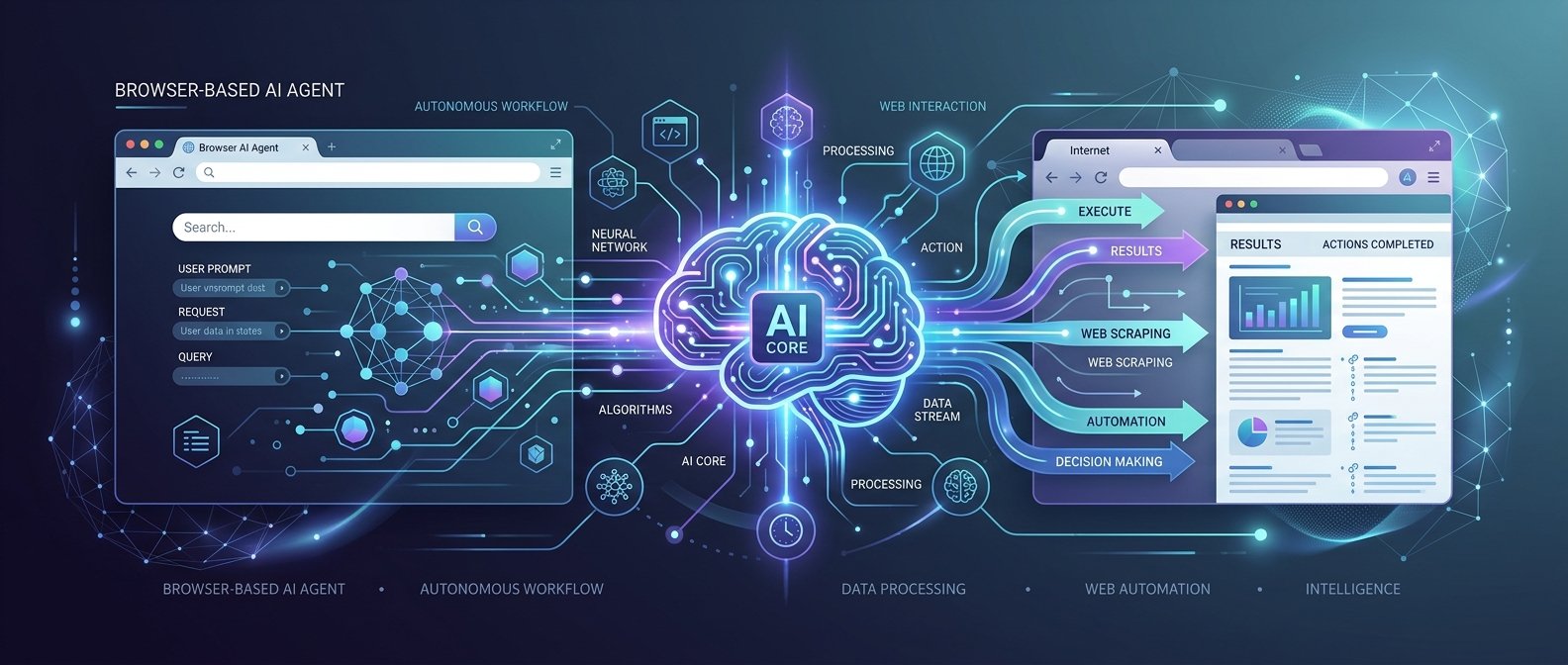
📌 本文重點
- peerd 把瀏覽器變成本機 AI Agent 執行環境
- 純前端運作,API Key 不經過第三方伺服器
- 多 Agent 隔離與瀏覽器自動化,適合個人工作流與 QA 腳本
用一句話講清楚:peerd 就是把「瀏覽器」變成你的 AI Agent 執行環境,所有腳本、代理邏輯都在本機瀏覽器裡跑,不經過第三方伺服器。
連結先給你:
– GitHub / 官方介紹:https://github.com/NotASithLord/peerd
– Demo / 官網入口:https://peerd.ai
核心功能:瀏覽器就是沙盒 + 多 Agent 控制台
1. 純前端 JS,API Key 只在你機器裡
peerd 是一個瀏覽器擴充套件,用原生 JavaScript 寫成,執行邏輯都在前端:
- 你自己輸入
OpenAI、Anthropic、Gemini等 API Key - 請求直接從瀏覽器送出,不經過 peerd 的伺服器
- 不需要額外安裝「AI 瀏覽器」或開一個本地
server
💡 關鍵: API 呼叫完全在本機瀏覽器完成,你的金鑰與請求內容不會經過第三方後端服務。
你可以立刻做的事:
1. 打開 https://peerd.ai,依照說明安裝瀏覽器擴充套件(目前以 Chromium / Chrome 系列最佳)。
2. 安裝後,在擴充圖示裡找到 peerd,開啟設定頁,填入你現有的 OpenAI / Anthropic / Gemini API Key。
3. 測試呼叫一次簡單指令(例如:讓 Agent 幫你總結目前開啟頁面的內容),確認 Key 有效。
2. 多 Agent,彼此隔離在不同 sandbox / worker
peerd 的設計重點是:一個瀏覽器,多個 Agent,各自有自己的工作空間。
它利用:
- 多分頁 / 多視窗
Web Worker/Service Worker
來把不同 Agent 隔離,例如:
- Agent A:專門抓資料,跑在一個
Worker裡 - Agent B:負責整理與寫摘要,跑在另一個
Worker - Agent C:只負責觸發
UI操作
彼此透過訊息溝通,但記憶體與腳本隔離,減少互相干擾。
💡 關鍵: 每個 Agent 在獨立的 worker/sandbox 裡執行,降低互相干擾與權限混用風險。
你可以立刻做的事:
1. 在 peerd 的控制面板中,建立兩個 Agent:例如「資料收集 Agent」「摘要整理 Agent」。
2. 設定:「資料收集 Agent」負責打開網站、擷取內容;完成後把文字丟給「摘要整理 Agent」。
3. 觀察兩個 Agent 的 log(通常 peerd 會有 console / log 面板),確認任務是分開跑的。
3. 自動化瀏覽、跑 JS 腳本,甚至開 WebAssembly VM
peerd 不只有「叫模型寫文字」這一招,它可以:
- 控制瀏覽器行為:
- 自動打開指定網址
- 在頁面中執行
DOM查詢、抓元素文字 - 觸發按鈕點擊、輸入框填寫
- 執行
JavaScript腳本:在sandbox內跑程式邏輯,像一個本地化的「Agent 腳本引擎」 - 啟動
WebAssembly(WASM)虛擬機:甚至可在瀏覽器裡跑一個簡化版的Linux VM+ 網路堆疊
這代表:
- 你不用額外架
server就能做「自動化 QA 腳本」 - 可以把實驗性
side project完整關在瀏覽器裡玩,不動你的主機環境
你可以立刻做的事:
1. 用 peerd 新增一個「任務腳本」,讓它在分頁裡執行以下行為:
– 打開一個新聞網站
– 用 document.querySelectorAll('h1, h2') 抓標題
– 把標題串成一段文字
2. 把這段文字交給 LLM,請它生成摘要,顯示在 peerd 的面板中。
3. 如果你熟 JS,可以把這個流程包成一個可重複執行的腳本,日後一鍵跑。
適合誰用:三種具體場景
1. 個人資訊整理 / 研究助手
使用情境:
- 你每天會看固定幾個新聞網站或技術部落格
- 想要「早上開機 → 一鍵跑 → 自動抓標題 → 整理成 一頁摘要」
可以這樣設計一個 peerd Agent:
- 設定一個
URL清單(例如:三個新聞站 + 一個技術站)。 - Agent 依序打開每個網站,抓取首頁標題(或特定區塊)。
- 把所有標題與小段落交給
LLM,產出: - 一份今日重點摘要
- 分類(國際 / 本地 / 技術 / 商業)
- 把結果顯示在 peerd 面板,或存成一段
Markdown,傳回你的筆記系統。
適合:
- 喜歡自己控制流程、但不想寫一堆後端程式的人
- 不想讓瀏覽紀錄、研究內容經過第三方服務的人
2. 產品 / 網頁 QA 腳本、互動 Demo
peerd 可以把「瀏覽器自動操作 + LLM」組成 QA 工作流:
範例:
- 定義一組 QA 腳本:
- 打開測試環境網址
- 自動登入測試帳號
- 點幾個主要流程(新增、編輯、刪除),截取畫面文字
- Agent 檢查:
- 是否有錯誤訊息
- 版面文字是否符合規格(例如:翻譯是否正確)
- 把結果整理成一份 QA 報告,直接在瀏覽器下載或複製。
適合:
- 前端工程師、PM、設計師,想要簡單重複測試
- 需要做互動 Demo,讓 Agent 自動「操作產品給觀眾看」
3. 不想碰 DevOps 的 side project / workflow 原型
如果你平常:
- 有很多「想做個小工具」的點子
- 但一想到要架
server、部署,就懶了
peerd 提供一種做法:全部寫成瀏覽器 Agent 腳本:
- 把流程寫在
JS裡(在 peerd 提供的sandbox中) - 需要呼叫
LLM,就用自己的 Key - 存資料可以暫時放在
LocalStorage、下載檔案、或手動貼回Notion/Obsidian
適合:
- 想先驗證「這個工作流值不值得做成正式產品」的人
- 想建立個人專用工作流,但不想管理伺服器的人
怎麼開始:從「自動抓新聞標題摘要」實作一路到客製 Agent
以下是一條最快速的上手路徑,你可以照做一次,確認 peerd 的使用感覺。
步驟 1:安裝 peerd 擴充 & 準備 API Key
- 打開 https://peerd.ai,找到瀏覽器擴充安裝連結(多為
Chrome Web Store或手動載入)。 - 安裝完成後,點右上角擴充圖示 → 找到 peerd → 打開控制面板。
- 準備至少一個
LLM服務: OpenAI(或相容 API)AnthropicGemini- 在 peerd 設定頁,填入你的 API Key,並測試一個簡單
prompt(例如:「請用 50 字說明你是誰」)。
💡 關鍵: 先用簡單 prompt 驗證 API Key 設定無誤,可以避免後續腳本除錯時間。
步驟 2:建立一個「新聞摘要 Agent」
目標:自動打開幾個新聞站,抓首頁標題,總結成一段簡報。
可以照以下邏輯:
- 在 peerd 新建一個 Agent,命名為
NewsSummarizer。 - 設定任務腳本(概念上類似
pseudo-code):
“`js
const sites = [
‘https://news.ycombinator.com’,
‘https://www.bbc.com/news’,
‘https://www.ft.com’
];
async function run() {
const allHeadlines = [];
 for (const url of sites) {
   const page = await openTab(url); // peerd 提供的抽象 API(實際名稱依文件)
   const titles = await page.eval(() => {
     return Array.from(document.querySelectorAll('h1, h2'))
       .map(el => el.innerText)
       .filter(Boolean);
   });
   allHeadlines.push({ url, titles });
 }

 const prompt = `請根據以下新聞標題,用繁體中文整理出今日重點摘要,分段列出:\n\n${
   JSON.stringify(allHeadlines, null, 2)
 }`;

 const summary = await callLLM(prompt); // 依照你選的 provider
 output(summary);
}
run();
“`
- 儲存腳本後,按「執行」:
- peerd 會依序開啟那些網站
- 抓取標題
- 呼叫
LLM總結 - 在側邊面板或
console顯示結果
你可以依照自己的需求修改:
- 換成台灣 / 香港 / 日本新聞網站
- 加上「只保留包含特定關鍵字的標題」
- 把
summary轉成Markdown,方便貼到筆記
步驟 3:客製自己的 Agent 腳本
當你跑過一次「新聞摘要 Agent」後,可以開始做這幾件事:
- 抽出共用邏輯:例如「開頁+抓標題」寫成一個可重用的
function,日後換站台不用重寫。 - 加入排程或手動檔案輸出:
- 每次執行後自動下載一個
.md或.txt - 或直接在 peerd 面板顯示,手動複製
- 改成其他任務:
- 產品價格比價(抓不同電商同一商品)
- 技術文章整理(從多個
blog抓標題+摘要)
步驟 4:注意權限與安全設定
雖然 peerd 是純前端、API Key 在你機器上,但仍有幾個安全重點:
- 網站權限:
- 當瀏覽器問「是否允許此擴充存取某些網站」時,只開啟你真的需要的網域。
- API Key 保護:
- 不要在共享電腦上使用 peerd,或至少不要留下儲存的 Key
- 若用公用電腦,建議使用臨時 Key,使用完立刻
revoke - 腳本來源:
- 只執行你自己寫的,或來自可信來源的腳本
- 不要隨便貼「網友分享的完整腳本」就直接跑,避免讀寫你不想暴露的資料
peerd 在 AI Agent 工具裡的位置
目前市面上有不少「Agent 平台」或「AI 瀏覽器」,peerd 的定位比較特別:
| 名稱 | 核心功能 | 免費方案 | 適合誰 |
|---|---|---|---|
| peerd | 瀏覽器內純前端多 Agent、自動化操作 | 開源專案,可自架 | 不想碰後端,只想用瀏覽器的人 |
| AutoGen | 多 Agent Python 框架 |
開源 | 已有後端環境的開發者 |
| AgentHub 類 | 雲端 Agent 編排平台 | 多提供免費額度 | 喜歡 GUI、無法自管 API Key 的人 |
如果你的重點是:「所有東西都在我瀏覽器裡跑,不想任何 A2A(Agent-to-Agent)中介干預」,那 peerd 很值得試一次。
結論:
- 想要一個「不碰後端、不開伺服器」的 AI Agent 沙盒,peerd 是目前少見的純瀏覽器方案。
- 它最適合拿來做:個人資訊整理、簡易 QA 腳本、
side project原型。 - 你可以從一個「新聞標題摘要 Agent」開始,熟悉後再把自己的工作流程慢慢搬進瀏覽器裡。
🚀 你現在可以做的事
- 到 peerd 官網 安裝擴充,填入自己的
OpenAI/Anthropic/GeminiAPI Key 並跑一次測試 prompt- 依照文中的範例,建立一個
NewsSummarizerAgent,實作「自動抓新聞標題+摘要」工作流- 把現有的一項重複性瀏覽器流程(例如 QA 點測、價格比價),改寫成 peerd Agent 腳本並在本機瀏覽器中試跑