
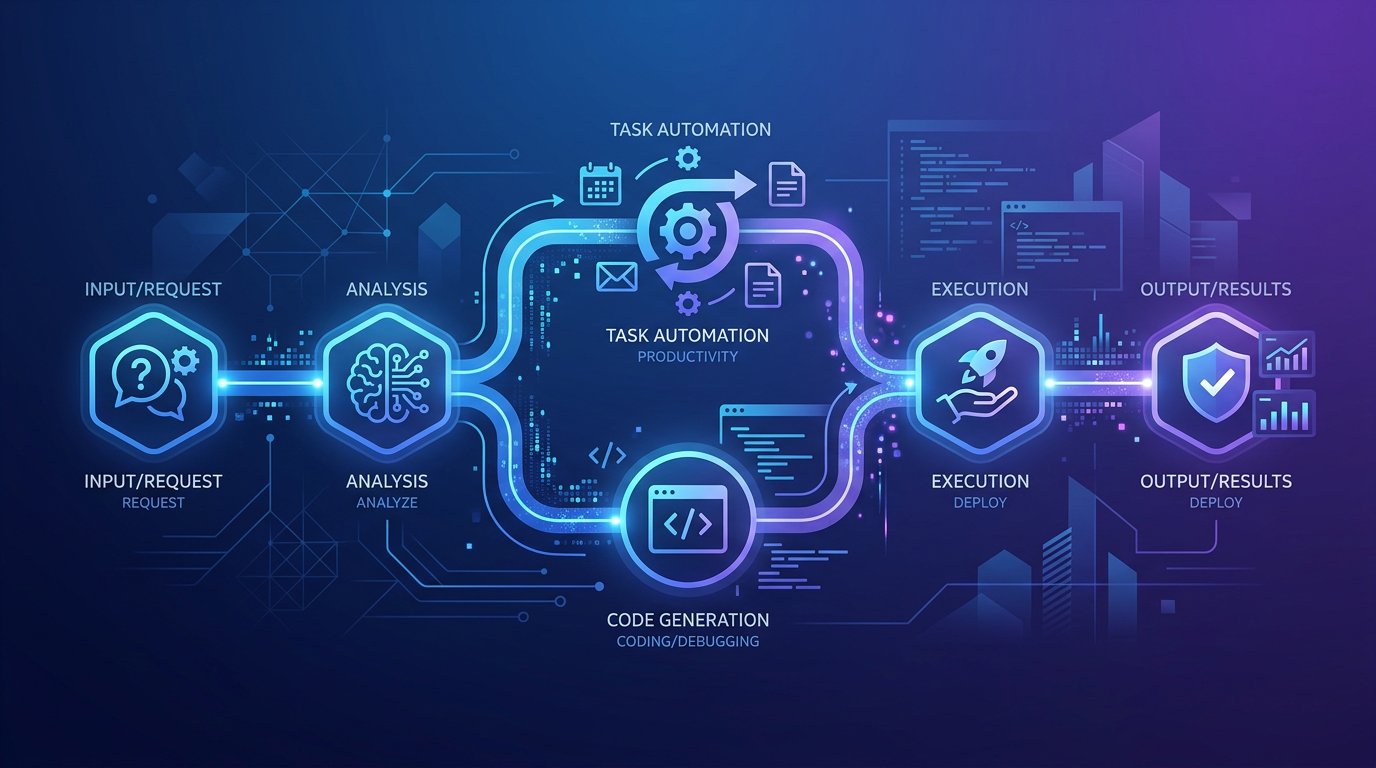
📌 本文重點
- GPT‑5.6:長文、流程、程式更穩更省
- 長文件與多會議可一次整理成可執行清單
- 多步驟 Agent 讓固定週報、審稿自動化
- 程式碼 Debug 與專案結構理解顯著提升
GPT‑5.6 關鍵差異:更聰明也更省
先看它跟舊版模型(以 GPT‑4.5 為例)的實際差異,幫你判斷「什麼時候值得切到 5.6」。
官方說明與技術細節可參考 OpenAI Blog:https://openai.com/index/gpt-5-6-frontier-intelligence-efficiency
| 項目 | GPT‑4.5 | GPT‑5.6 | 對知識工作者的影響 |
|---|---|---|---|
| 長文上下文長度 | 中等(長報告易截斷) | 明顯加長,摘要更穩定 | 合約、企劃、會議紀錄可以一次丟、一次總結 |
| 多步驟 Agent 工作流 | 有,但較易「跑偏」 | 強化規劃與執行一致性 | 可以放心交給它一串重複任務週週自動跑 |
| 程式碼理解與 Debug | 能看,但脈絡感較弱 | 對專案結構、CLI/IDE 整合更友善 | 開發者用來查錯、重構、產生腳本更可靠 |
| 價格效能比 | 同級模型偏貴 | 單次推論更省、吞吐量更高 | 同樣預算下可處理更多工作內容 |
| Agent 風險控制 | 自主性有限 | 更強,但仍需人類監督 | 適合半自動流程,不適合放任它跑公司財務 |
💡 關鍵: GPT‑5.6 在長文處理、多步驟工作流與推論成本上,同時比 GPT‑4.5 有感升級,是「工作效能差異」而不是單純版本號更新。
如果你每天要處理長文件、固定行政流程、或寫程式,GPT‑5.6 的升級會是可感知的差異,而不是「版本號升級而已」。
核心功能一:長文閱讀與總結,真的可以一口氣丟完
GPT‑5.6 在長文處理上做了兩件事:
- 上下文更長:可以穩定處理多萬字級文件,不容易「忘記前面講什麼」。
- 跨文件對齊能力變好:可以同時比較多份合約、多場會議紀錄,抓出差異與關鍵決策。
實際場景 1:合約審閱流程
你可以這樣做:
- 打開官方 Web 端(ChatGPT / OpenAI 平台),模型切到
GPT‑5.6。 - 上傳最近要簽的合約 PDF(或貼純文字)。
- 用這個「可重複使用的系統提示」當開頭,存成一個固定對話:
你是有 10 年科技業商務合約經驗的法務助手,只做三件事:
1)用一般人能懂的話,列出合約對我方的義務、風險、與不合理條款;
2)把所有「需我方行動」的條款整理成待辦清單(含期限、負責角色);
3)給出可直接貼給對方的修改建議(條文版本)。

回答時請使用:
- 條列式
- 分成「風險重點」「待辦清單」「建議修正條文」三段
- 保持在 2,000 字以內。
- 之後每次有新合約,只要把檔案丟進同一個對話,它就會套用同一套審閱邏輯,不用重寫指令。
實際場景 2:會議紀錄變成行動計畫
很多團隊會有一堆會議紀錄,但沒有可追蹤的行動項目。
操作步驟:
- 把一週內的所有會議紀錄整理成一個檔案(Notion / Docs 匯出成 PDF 或 TXT)。
- 丟給 GPT‑5.6,搭配這段提示:
請你把這一週的所有會議紀錄,整理成:
1)專案列表(每個專案一段);
2)每個專案的「已決定事項」與「待決定事項」;
3)待辦事項清單(含負責人、截止日期建議)。

輸出格式:
- Markdown
- 清單可以直接貼進 Notion 或 Jira 使用。
- 把輸出的 Markdown 貼回 Notion,當作專案 Wiki 的「本週更新」。下一週只要丟新的紀錄到同一對話即可。
核心功能二:多步驟 Agent 工作流,讓重複任務自動跑
OpenAI 在 GPT‑5.6 上強化了 Agentic workflows,也就是「讓模型自己規劃、拆解、執行一串任務」。
官方說法可見:https://openai.com/index/gpt-5-6-frontier-intelligence-efficiency
目前不建議讓它完全自主跑商業(例如自動下廣告、投資),相關風險可以參考 Bottleneck Labs 的實測:https://www.bottlenecklabs.com/blog/autonomously-run-businesses。但用在半自動、可控的例行工作非常合適。
實際場景 3:週報自動生成 Agent
假設你每週會寫一份「專案週報」給主管,內容包括:進度、風險、下週計畫。
設計流程:
- 建一個固定對話,模型選 GPT‑5.6。
- 用下面這段作為系統提示(System Prompt):
你是我的專案週報助理,每週的流程固定如下:

步驟 1:整理輸入資料
- 接收我貼給你的:會議紀錄、專案更新、Issue 列表
- 去除重複資訊

步驟 2:歸納重點
- 依專案分類整理「本週完成」「進行中」「阻礙與風險」

步驟 3:產出週報
- 以「給主管看的」口吻
- 每個專案 3-5 點
- 最後一段是「下週計畫」,用條列式

每次我只要貼原始資料,你就自動跑完以上三步驟,再把結果給我。
- 每週只要把實際內容貼進同一對話,GPT‑5.6 會先自己整理輸入,再輸出週報,不用你每次重新下指令。
- 你最後只要人工檢查、微調語氣即可發送。
實際場景 4:內容審稿流程 Agent
用於內容團隊:文章初稿 → GPT‑5.6 審稿 → 人類總編。
設定方式:
- 在對話中描述固定流程:
- 檢查結構(標題、段落、CTA)。
- 檢查事實錯誤(標示可能有問題的地方,請不要編造資料)。
- 改寫成指定品牌語氣。
- 要求它每次先列出「修改建議清單」再給「修改後版本」,你就能清楚知道它做了什麼,降低風險。
核心功能三:程式碼輔助與 Debug,結合 CLI / IDE 更好用
GPT‑5.6 在程式碼方面的提升,主要有三個實感:
- 看得懂專案結構:不是只看單一檔案,而是能理解多檔案之間的呼叫關係。
- 錯誤定位更準:針對 stack trace、log,可以比較精確地指出可能出問題的區塊。
- 更適合搭配 IDE / CLI:例如在 VS Code、Cursor 等編輯器中,把 GPT‑5.6 設為後端模型。
價格效益方面,社群討論可參考:https://openai.com/index/advancing-the-price-performance-frontier-with-gpt-5-6/
💡 關鍵: 把 GPT‑5.6 接到 IDE 或 CLI 後,它能同時看 log、測試與多檔程式碼,成為實際可用的「對專案有全貌的 Debug 助手」。
實際場景 5:CLI + GPT‑5.6 Debug 流程
假設你在本機開發一個 Python 專案,常常遇到測試失敗。
一個簡單可落地的流程:
- 在 IDE 裝好 ChatGPT / OpenAI 或第三方外掛,模型選 GPT‑5.6。
- 當測試失敗時,把以下內容丟給模型:
- 失敗的測試輸出(含堆疊訊息)。
- 相關檔案程式碼(不要只貼片段)。
- 用這個提示模板:
這是某個 Python 專案的測試失敗輸出與相關程式碼。

請你:
1)先用自己的話描述這次錯誤可能的成因(不超過 10 行);
2)列出 3 個最可能的錯誤位置(檔案 + 行數範圍);
3)給出一個最小修改方案(diff 風格),並說明為何這樣改。

請不要引入新第三方套件,只在既有架構內修正。
- 把它回傳的 diff 貼回程式碼,跑測試驗證;有問題再跟它來回微調。
成本對比:如果你在意雲端費用
市面上已經有模型在成本上追近 GPT‑5.6 的中階版本,例如 Deepseek Flash V4:
| 名稱 | 核心功能 | 免費方案 | 適合誰 |
|---|---|---|---|
| GPT‑5.6 Luna | 高階智慧 + 高上下文 + 強 Agent 流程 | 視平台方案而定 | 需要穩定長文處理與多步驟工作流的團隊 |
| Deepseek V4 Flash | 接近 Luna 智慧,但推論成本約低 60% | 有基本免費額度 | 預算有限、需要大量請求的開發者或中小企業 |
簡單策略:
- 需要高可靠長文處理、關鍵決策協助:優先用 GPT‑5.6 Luna。
- 需要大量批處理程式碼或小任務:可以混搭較便宜的模型,把 GPT‑5.6 留給「關鍵任務」。
💡 關鍵: 在推論成本約低 60% 的前提下,Deepseek Flash V4 適合作為批量任務模型,而 GPT‑5.6 Luna 留給高價值、高風險的工作。
適合誰用?四種典型角色
- 產品經理 / PM:
- 每週要寫進度報告、整理會議紀錄、比對需求文件。
-
可以把 GPT‑5.6 當成「會整理但不會拍板」的文件助理。
-
行銷 / 內容編輯:
- 需要固定產出週報、月報、企劃書、內容審稿流程。
-
用多步驟 Agent 做成「輯稿流水線」,自己只做最後審核。
-
軟體工程師 / 資料科學家:
- 常常需要讀別人程式碼、改舊專案、Debug 難以重現的錯誤。
-
把 GPT‑5.6 接到 IDE,讓它陪你一起看 log、改測試。
-
創業者 / 小團隊負責人:
- 要自己處理合約、企劃、簡報、內外部溝通。
- 用 GPT‑5.6 先把「資訊與文件整理好」,再用人脈做最後判斷。
怎麼開始?10 分鐘試用清單
以下是一個你可以在 10 分鐘內完成的 GPT‑5.6 實測路徑。
1. 在官方 Web 端切模型
- 登入 ChatGPT 或 OpenAI 平台。
- 新增一個對話,模型選
GPT‑5.6或GPT‑5.6 Luna(依方案而定)。 - 建立一個「合約/週報助手」系統提示,照前文範例貼上。
2. 在常見工具中切換模型
- Notion AI:
- 進入設定檢查是否支援選擇 OpenAI 模型版本。
- 有支援的話,將資料庫的「自動摘要」「會議紀錄整理」類功能的模型切到 GPT‑5.6。
- IDE / 插件(VS Code / Cursor 等):
- 打開擴充設定,確認有 OpenAI key 並可指定模型。
- 將預設模型改為
gpt-5.6(實際名稱依官方更新為準)。
3. 10 分鐘實測任務清單
- 丟一份最近的會議紀錄,要求 GPT‑5.6 把它整理成待辦清單。
- 丟一份合約或企劃書,用前面的合約助手提示跑一次,感受長文表現。
- 在你的程式碼專案中,丟一個測試錯誤給它,要求列出三個可能原因與一個修正方案。
- 設一個每週固定任務(週報 / 新聞整理),在對話中寫清楚流程,讓它連續跑兩週,看輸出是否穩定。
做完這 4 件事,你大概就能知道:
- 你目前的工作流程裡,哪一塊最適合交給 GPT‑5.6。
- 需要搭配哪些工具(Notion、IDE、CLI)才能真的省時間,而不是多一個聊天視窗。
小結:先把 GPT‑5.6 當成「超強文書+流程助手」
GPT‑5.6 的真正價值,不在於它會不會自己開公司賺錢,而在於:
- 面對大量文件時,你不必自己讀完再整理;
- 面對固定流程時,你可以只設計一次指令,之後讓它週週自動跑;
- 面對難 Debug 的程式碼時,你多了一個能看專案全貌的助手。
先從這三件事開始,你會比較清楚:在你的工作裡,GPT‑5.6 到底能幫你省下多少時間。然後,再決定要不要投入更複雜的 Agent 流程和整合。
🚀 你現在可以做的事
- 在 ChatGPT / OpenAI 中建立一個固定的
GPT‑5.6「合約/週報助手」對話並貼上文中的系統提示- 選一週的會議紀錄與一份合約,實際丟給 GPT‑5.6 跑完整理與待辦清單流程
- 在你的 IDE(如 VS Code / Cursor)中切換預設模型為
gpt-5.6,用一次 Debug 提示測試程式輔助能力
發佈留言